

WordPress वेबसाइट की स्पीड और User Experience को बेहतर बनाने के लिए images को optimize करना जरूरी है, आप वेबसाइट के इमेज को ऑप्टिमाइज़ करते है तो इससे आपकी वेबसाइट के पेज का साइज़ कम होता है जिससे ब्राउज़र में आपकी वेबसाइट फ़ास्ट लोड होती है, इस लेख में हम आपको इमेज ऑप्टिमाइज़ करने के लिए Smush Plugin की बेस्ट सेटिंग बताने वाले है.
Smush Plugin Best Settings
Smush एक इमेज ऑप्टिमाइजेशन प्लगइन है जो आपकी वेबसाइट पर अपलोड किये गए सभी इमेज को आटोमेटिक ऑप्टिमाइज़ कर देता है जिससे आपकी वेबसाइट की लोडिंग स्पीड बूस्ट होती है, इसके लिए आपको Smush Plugin को सही तरीके से कॉन्फ़िगर करना जरूरी है, आप अपनी वेबसाइट के इमेज को ऑप्टिमाइज़ करने के लिए इस प्लगइन की निम्न प्रकार से सेटिंग कर सकते है.
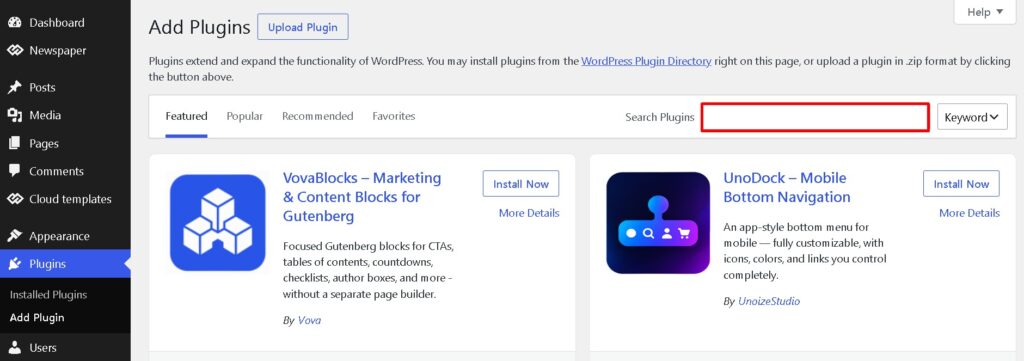
चरण 1. सबसे पहले आपको अपनी वर्डप्रेस वेबसाइट में लॉग इन करना है, इसके बाद आपको वर्डप्रेस के डैशबोर्ड में Plugin का ऑप्शन दिखाई देगा आपको उसके ऊपर क्लिक करना है, अब आपको Add Plugin के ऊपर क्लिक करके Smush Plugin को सर्च करना है.
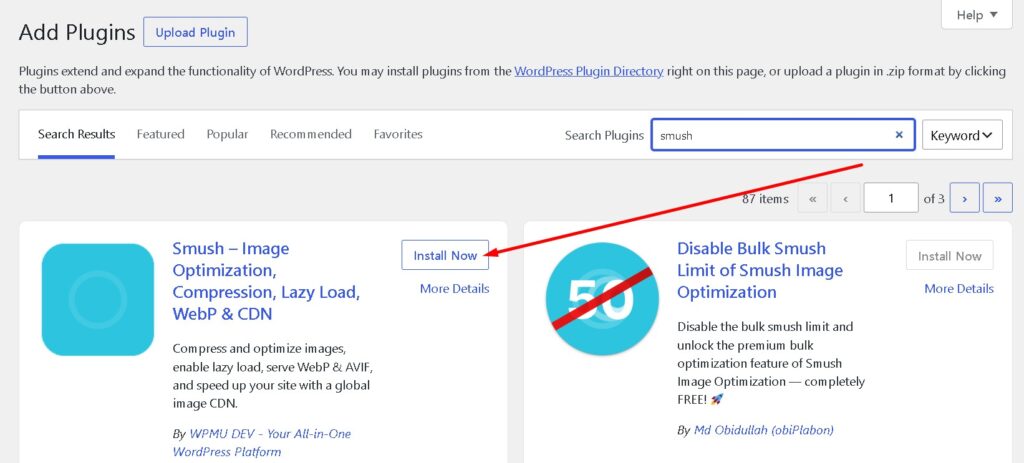
चरण 2. जब आप Smush प्लगइन को सर्च करेंगे तो इसके बाद आपको Smush प्लगइन इनस्टॉल करने का विकल्प दिखाई देगा, इसमें आपको Install Now के ऊपर क्लिक करके यह प्लगइन इनस्टॉल कर लेना है एवं इसके बाद आपको यह प्लगइन अपनी वेबसाइट में एक्टिवेट कर लेना है.
चरण 3. अब आपको वर्डप्रेस के डैशबोर्ड में Smush का विकल्प दिखाई देगा आपको उसके ऊपर क्लिक करना है, इसके बाद आपको Smush का डैशबोर्ड दिखाई देगा, इसमें आपको Backup original images वाला फीचर अपनी इच्छानुसार इनेबल या डिसेबल करना है एवं Optimize Image के ऊपर क्लिक करना है.
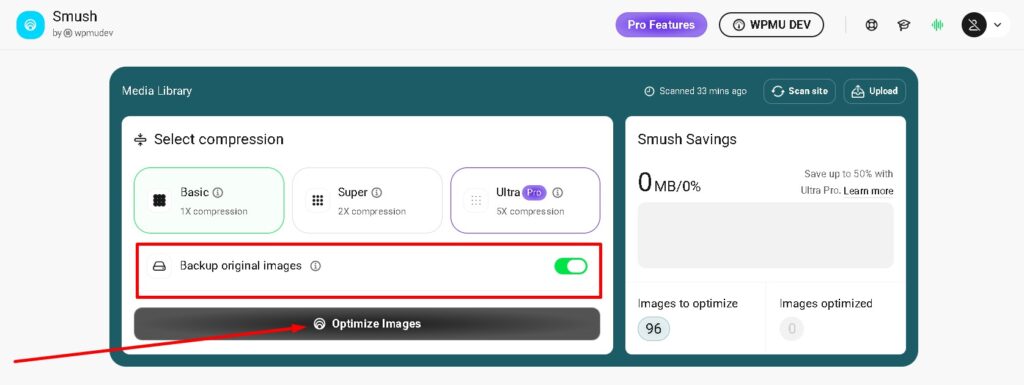
नोट – ध्यान रखे की Backup original image वाले ऑप्शन को इनेबल करना जरूरी नहीं है, अगर आप चाहे तो इसे डिसेबल रख सकते है एवं अगर आप चाहे तो इसे इनेबल रख सकते है, इससे आपकी वेबसाइट की स्पीड पर कोई फर्क नहीं पड़ेगा.
चरण 4. अब आपको Smush के डैशबोर्ड में Lazy Load & Preload का विकल्प दिखाई देगा आपको उसके ऊपर क्लिक करना है, इसके बाद आपको Lazy Load, All areas और All post types वाले फीचर को इनेबल करना है.
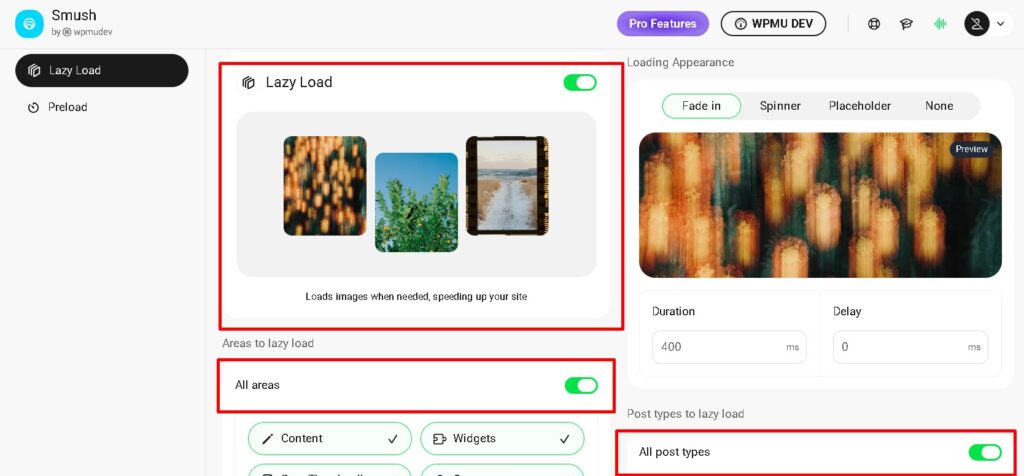
चरण 5. इतनी सेटिंग पूरी करने के बाद आपको Smush प्लगइन में Settings के ऊपर क्लिक करना है एवं इसमें आपको निम्न प्रकार से सेटिंग को इनेबल करना है.
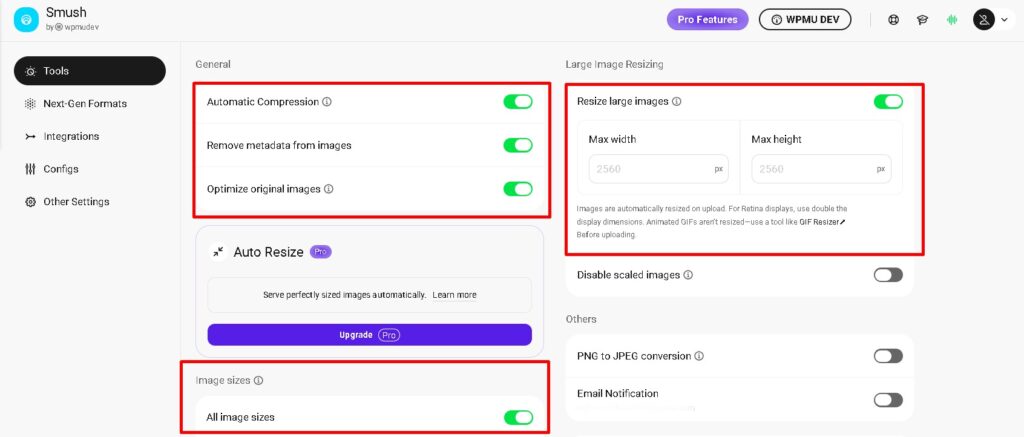
| Setting | Recommended |
|---|---|
| Automatic Compression | ✅ ON |
| Remove metadata from images | ✅ ON |
| Optimize original images | ✅ ON |
| Image Resize | ✅ All image sizes |
| Resize Large Image | ✅ ON |
| Disable scaled images | ❌ OFF |
| PNG to JPEG conversion | ❌ OFF |
| Email Notification | ❌ OFF |
जब आप इतनी सेटिंग पूरी कर लेते है तो इसके बाद आपको अपने कैशिंग प्लगइन की सेटिंग में जाकर Clear Cache के ऊपर क्लिक करना है, जब अआप इतनी प्रोसेस पूरी कर लेते है तो इसके बाद आपकी वेबसाइट की इमेज ऑप्टिमाइज़ हो जाएगी एवं आपकी वेबसाइट की स्पीड भी पहले की तुलना में काफी ज्यादा बेहतर हो जाएगी.
नोट – यहाँ पर बताई गयी सभी सेटिंग Smush Free Version की सेटिंग है, अगर आप Smush का प्रीमियम वर्शन लेते है तो उसमे आपको कई तरह के Advance Feature जैसे CDN, Preload और Auto Resize आदि मिल जाते है जिससे आपको इमेज ऑप्टिमाइज़ करने के अधिक फीचर मिल जाते है.
Smush Premium Version Price
अगर आप Smush का प्रीमियम वर्शन लेना चाहते है तो आपको इसके प्रीमियम वर्शन की कीमत पता होनी चाहिए, इसमें आप अपनी जरूरत के हिसाब से किसी भी एक प्लान का चुनाव करके प्रीमियम वर्शन को खरीद सकते है, Smush के प्रीमियम वर्शन निम्न प्रकार से है.
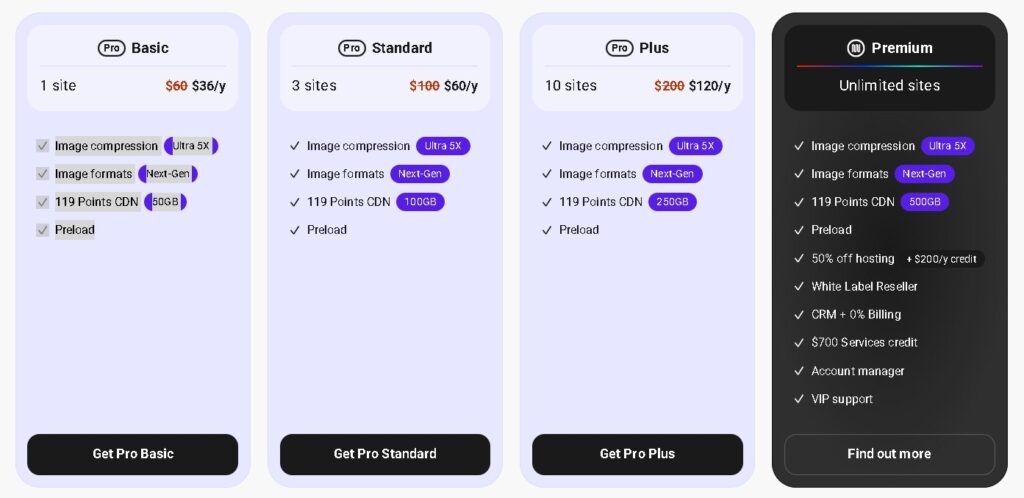
| Plan | Price | Websites | CDN | Preload |
|---|---|---|---|---|
| Pro Basic | $36/year | 1 Site | 50GB | ✅ Yes |
| Pro Standard | $60/year | 3 Sites | 100GB | ✅ Yes |
| Pro Plus | $120/year | 10 Sites | 250GB | ✅ Yes |
| Premium | Contact for Price | Unlimited | 500GB | ✅ Yes |
अगर आप Smush का प्रीमियम वर्शन लेते है तो इसमें आपको 30 day money back guarantee दी जाती है, यानी की प्रीमियम वर्शन लेने के बाद अगर आपको इसके फीचर पसंद नही आते तो आप 30 दिन के भीतर Smush की सपोर्ट टीम से संपर्क करके अपना पूरा पैसा वापिस प्राप्त कर सकते है.
Smush का प्रीमियम वर्शन कैसे ले
अगर आप Smush का प्रीमियम वर्शन लेना चाहते है तो इसकी प्रक्रिया बहुत ही आसान रखी गयी है, आप निचे दी गयी प्रक्रिया को फॉलो करके Smush का प्रीमियम वर्शन खरीद सकते है.
चरण 1. सबसे पहले आपको वर्डप्रेस के डैशबोर्ड में Smush के ऊपर क्लिक करना है एवं इसके बाद आपको Upgrade के ऊपर क्लिक करना है.
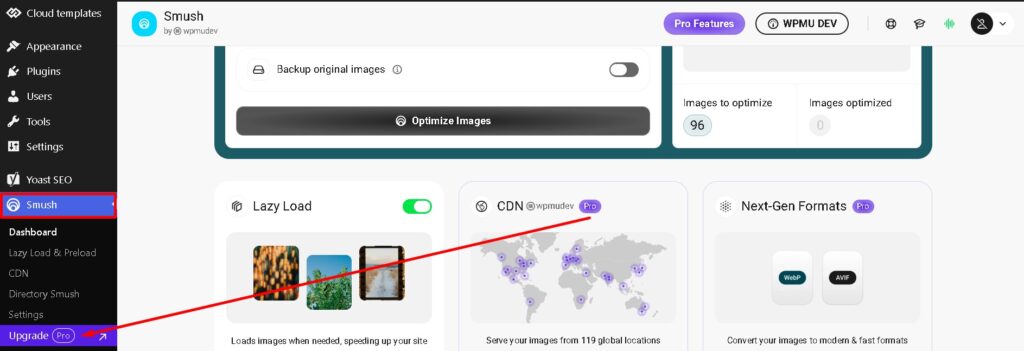
चरण 2. अब आपके सामने Smush की वेबसाइट ओपन हो जायेगी, इसमें आपको स्क्रॉल डाउन करने निचे आ जाना है, अब आपको Smush प्लगइन के प्रीमियम वर्शन दिखाई देंगे, इसमें आपको अपनी जरूरत के हिसाब से कोई भी एक प्लान सेलेक्ट करना है.
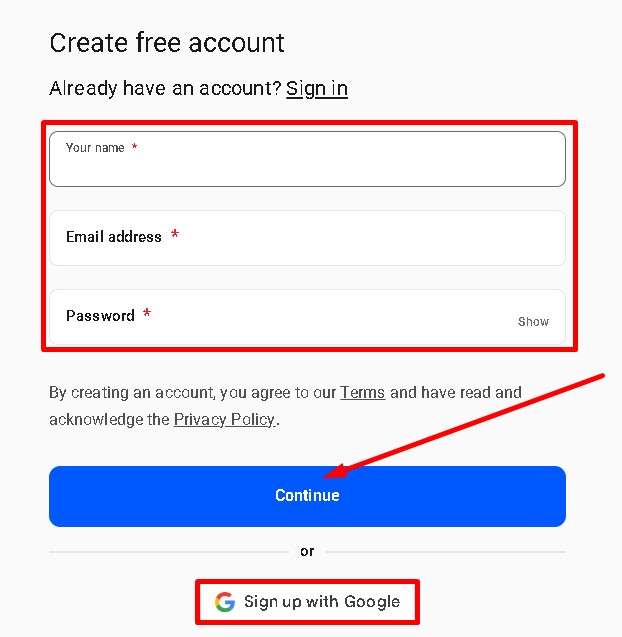
चरण 3. अब आपको Smush का अकाउंट बनने के लिए कहा जायेगा, इसमें आपको अपनी ईमेल आईडी की मदद से अपना अकाउंट बना लेना है एवं कन्फर्मेशन मेल के ऊपर क्लिक करके अपने अकाउंट को एक्टिवेट कर लेना है.
अब आपको पेमेंट का विकल्प दिखाई देगा, इसमें आपको डेबिट कार्ड, क्रेडिट कार्ड या अन्य उपलब्ध तरीको से प्लगइन का पेमेंट करना है, जैसे ही आप पेमेंट कर देते है तो इसके बाद आपको इसका प्रीमियम वर्शन डाउनलोड करने की फाइल मिल जाएगी जिसे आप डाउनलोड करके अपनी वेबसाइट पर लगा सकते है.
नोट – SEO रैंकिंग के लिए वेबसाइट की स्पीड (Core Web Vitals) बहुत महत्वपूर्ण है, अपनी इमेजेस को JPEG/PNG की जगह WebP (Next-Gen Format) में कन्वर्ट करके वेबसाइट पर अपलोड करें, इससे आपकी वेबसाइट की स्पीड अधिक बूस्ट होगी.
1. क्या Smush Free Plugin मेरी पुरानी इमेजेस को भी ऑप्टिमाइज़ करता है?
हाँ, यह आपके वर्डप्रेस मीडिया लाइब्रेरी में पहले से मौजूद इमेजेस को Bulk Smush फीचर के जरिए एक साथ ऑप्टिमाइज़ कर सकता है.
2. Backup Original Images वाले ऑप्शन को इनेबल रखना चाहिए या डिसेबल?
अगर आपकी होस्टिंग पर स्टोरेज कम है तो इसे डिसेबल रख सकते हैं, इनेबल रखने से ओरिजिनल इमेज सेव रहती है, जिससे होस्टिंग स्टोरेज ज्यादा खर्च होती है लेकिन जरूरत पड़ने पर ओरिजिनल इमेज वापस मिल जाती है.
3. Lazy Load इनेबल करने से वेबसाइट की स्पीड पर क्या असर पड़ता है?
Lazy Load ऑन करने से यूजर जब पेज को नीचे स्क्रॉल करता है इमेजेस तभी लोड होती हैं, इससे शुरुआती पेज लोड टाइम काफी कम हो जाता है और वेबसाइट फ़ास्ट खुलती है.
4. क्या Smush Plugin से इमेज की क्वालिटी खराब (Compress) होती है?
नहीं, Smush प्लगइन “Lossless Compression” का इस्तेमाल करता है, इससे इमेज की विजुअल क्वालिटी प्रभावित हुए बिना उसके फाइल साइज़ से फालतू डेटा हट जाता है और इमेज की साइज़ कम हो जाती है.
5. Image Resize और Resize Large Image में क्या अंतर है?
Image Resize वर्डप्रेस द्वारा जनरेट की गई अलग-अलग साइज़ की थंबनेल को ऑप्टिमाइज़ करता है, जबकि Resize Large Image आपकी अपलोड की गई बहुत बड़ी इमेजेस को तय की गई मैक्सिमम विड्थ/हाइट में छोटा कर देता है.
6. Smush Pro (Premium) में कौन-कौन से मुख्य फीचर्स मिलते हैं?
Smush के Pro वर्शन में आपको WebP format conversion, Smush CDN, Unlimited Bulk Smush, Automatic Resizing और Ultra Smush compression जैसे फीचर मिल जाते है.
यह भी पढ़े – WordPress Website का Backup कैसे लें? (100% Free & Secure)
इस लेख में हमने Smush Plugin की Best Optimization Setting बताई है जो आपकी वेबसाइट में इमेज को ऑप्टिमाइज़ करने में एवं आपकी वेबसाइट की स्पीड को ऑप्टिमाइज़ करने में बहुत ही मददगार साबित होगी, अगर आपके मन में इससे जुडा किसी भी प्रकार का सवाल है तो आप हमे कमेंट करके बता सकते है एवं जानकारी अच्छी लगे तो इसे सोशल मीडिया पर शेयर जरुर करें.


