

सुरक्षा की दृष्टि से वर्डप्रेस वेबसाइट का बैकअप लेना सबसे महत्वपूर्ण कार्य है, अगर आप अपनी वेबसाइट का नियमित रूप से बैकअप लेते है तो भविष्य में कभी भी आपकी वेबसाइट में कोई एरर आता है या आपकी वेबसाइट डिलीट हो जाती है तो आप बैकअप की मदद से अपनी वेबसाइट को रिस्टोर कर सकते है, इस लेख में हम आपको वर्डप्रेस वेबसाइट का बैकअप डाउनलोड करने से जुडी पूरी जानकारी विस्तृत रूप से बताने वाले है.
WordPress Website का Backup कैसे लें?
वर्डप्रेस वेबसाइट का बैकअप लेने के कई अलग अगल तरीके उपलब्ध है, अगर आप सबसे आसान तरीके से अपनी वेबसाइट का बैकअप लेना चाहते है तो आप UpdraftPlus प्लगइन का उपयोग कर सकते है, UpdraftPlus की मदद से वेबसाइट का बैकअप लेने के लिए आपको निम्न प्रक्रिया फॉलो करनी होगी.
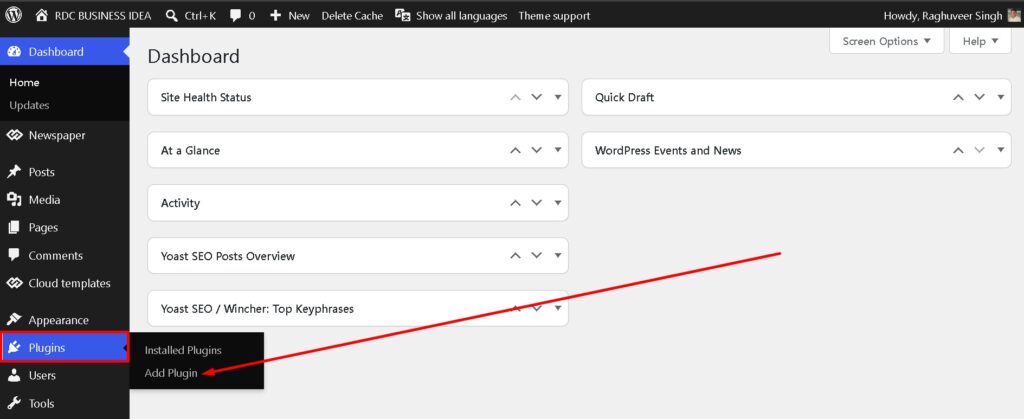
चरण 1. सबसे पहले आपको अपनी वर्डप्रेस वेबसाइट में लॉग इन करना है, इसके बाद आपको वर्डप्रेस का डैशबोर्ड दिखाई देगा, इसमें आपको Plugin के ऊपर क्लिक करना है, इसके बाद आपको Add Plugin के ऊपर क्लिक करना है.
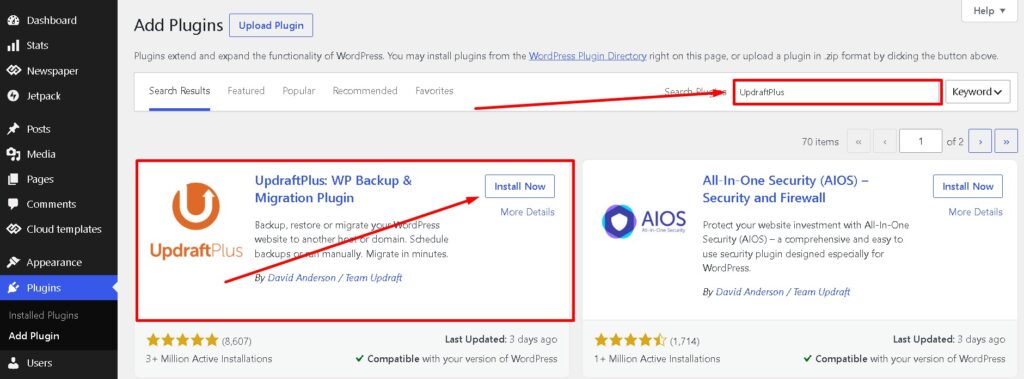
चरण 2. अब आपको प्लगइन सर्च करने के लिए एक सर्च बॉक्स दिखाई देगा, इसमें आपको UpdraftPlus लिखकर सर्च करना है, अब आपके सामने UpdraftPlus का प्लगइन दिखाई देगा, आपको यह प्लगइन अपनी वेबसाइट पर इनस्टॉल कर लेना है एवं इसके बाद आपको UpdraftPlus प्लगइन एक्टिवेट कर लेना है.
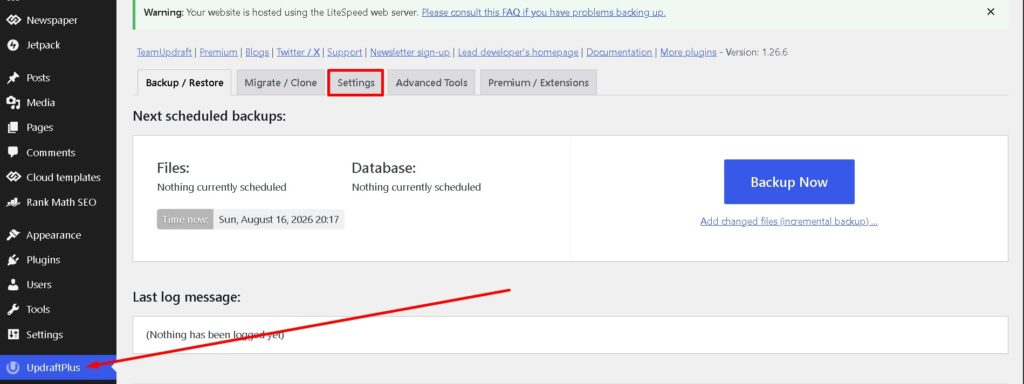
चरण 3. जब आप प्लगइन को एक्टिवेट कर लेते है तो इसके बाद वर्डप्रेस डैशबोर्ड में आपको UpdraftPlus का ऑप्शन दिखाई देगा आपको उसके ऊपर क्लिक करना है, अब आपके सामने UpdraftPlus का पेज ओपन हो जाएगा इसमें आपको Setting के ऊपर क्लिक करना है.
चरण 4. जब आप UpdraftPlus की सेटिंग में जायेंगे तो इसके बाद आपको कुछ अलग अलग विकल्प दिखाई देंगे, इसमें आपको Google Drive के ऊपर क्लिक करना है. (इससे आपका बैकअप गूगल ड्राइव पर भी सेव होगा.)
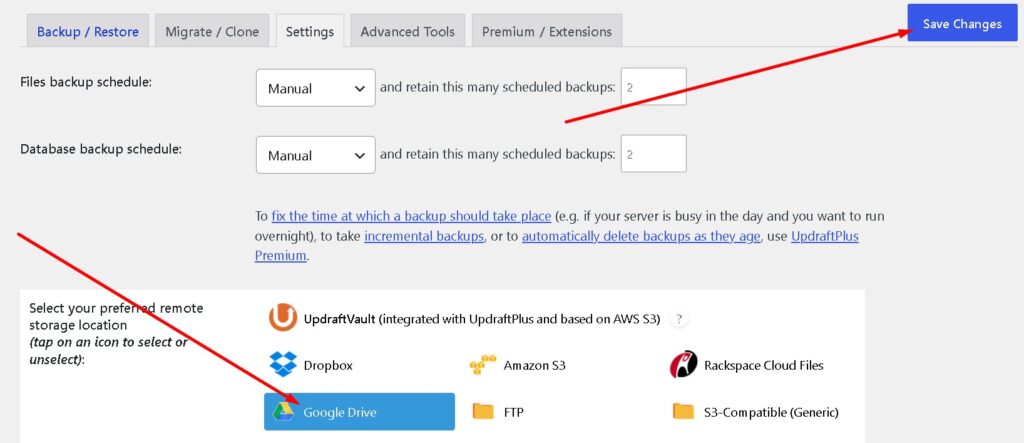
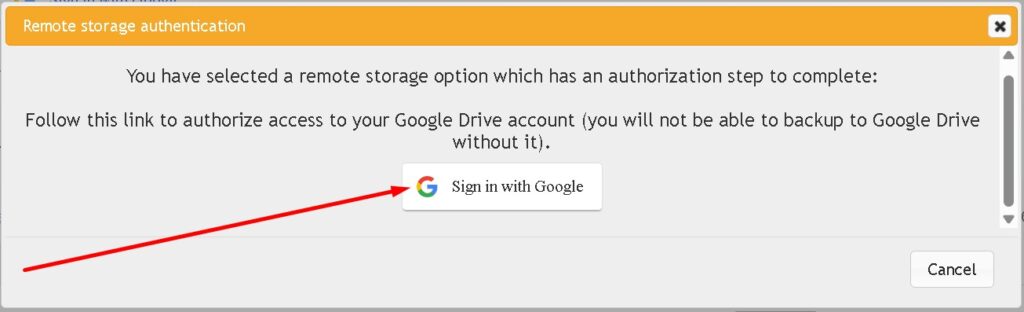
चरण 5. अब आपके सामने Remote storage authentication का पॉपअप खुल जाएगा, इसमें आपको Sing in with Google के ऊपर क्लिक करना है, इसके बाद आपको डेस्कटॉप में लॉग इन सभी गूगल अकाउंट की लिस्ट दिखाई देगी, इसमें आप जिस जीमेल अकाउंट की गूगल ड्राइव पर अपने बैकअप को सेव करना चाहते है आपको उस जीमेल आईडी के ऊपर क्लिक करना है.
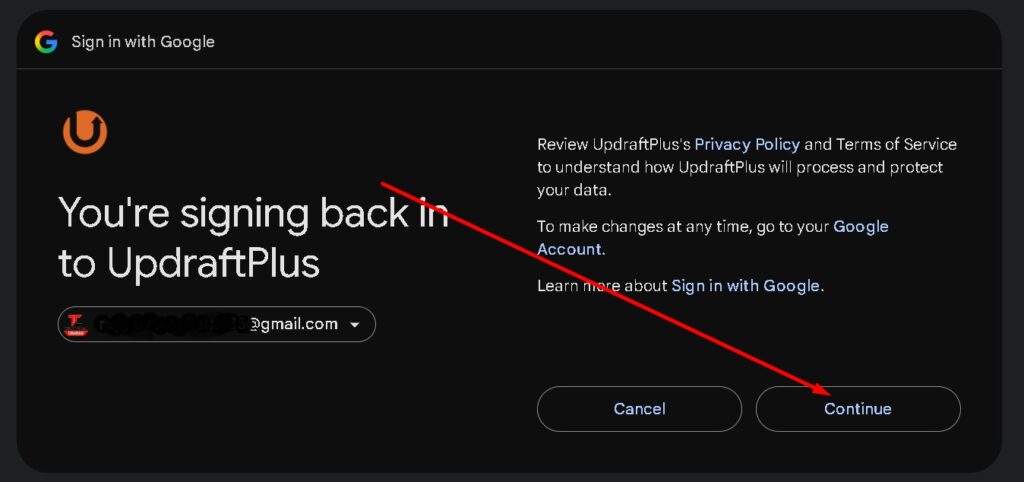
चरण 6. अब आपको You’re signing back in to UpdraftPlus का पॉपअप दिखाई देगा, इसमें आपको Continue के ऊपर क्लिक करना है.
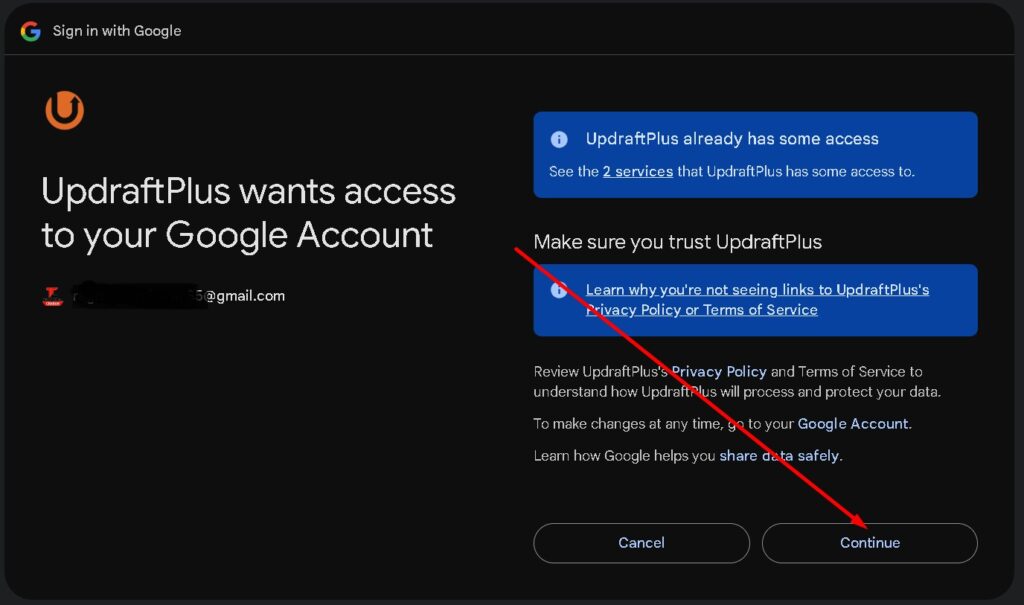
चरण 7. अब आपको UpdraftPlus wants access to your Google Account का पॉपअप दिखाई देगा, इसमें आपको Continue के ऊपर क्लिक करना है.
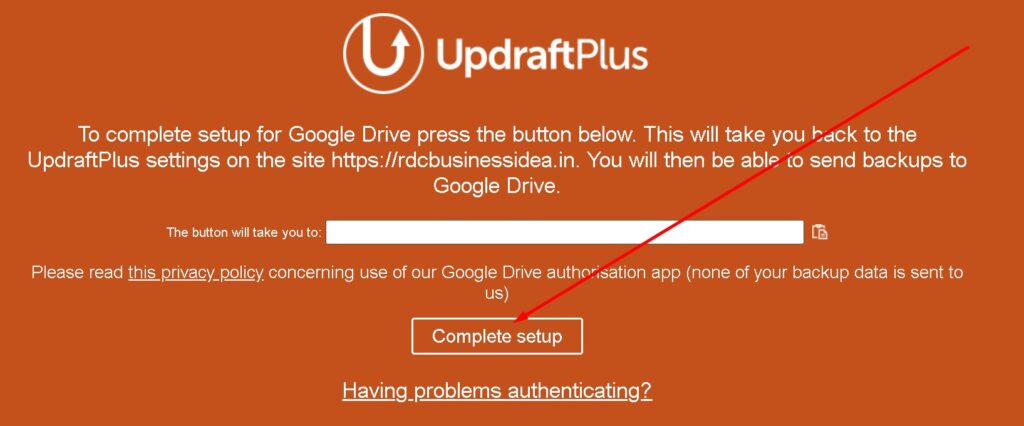
चरण 8. अब आपके सामने UpdraftPlus का नया पेज ओपन होगा, इसमें आपको Complete setup के ऊपर क्लिक करना है.
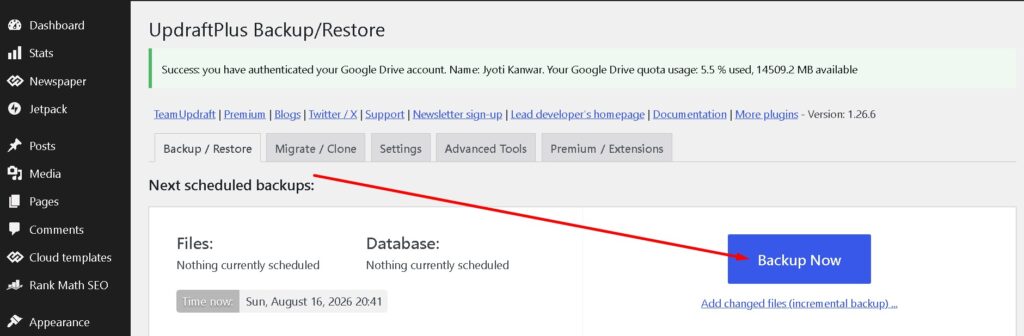
चरण 9. अब आपको UpdraftPlus बैकअप और रिस्टोर का पेज दिखाई देगा, इसमें आपको Backup Now के ऊपर क्लिक करना है.
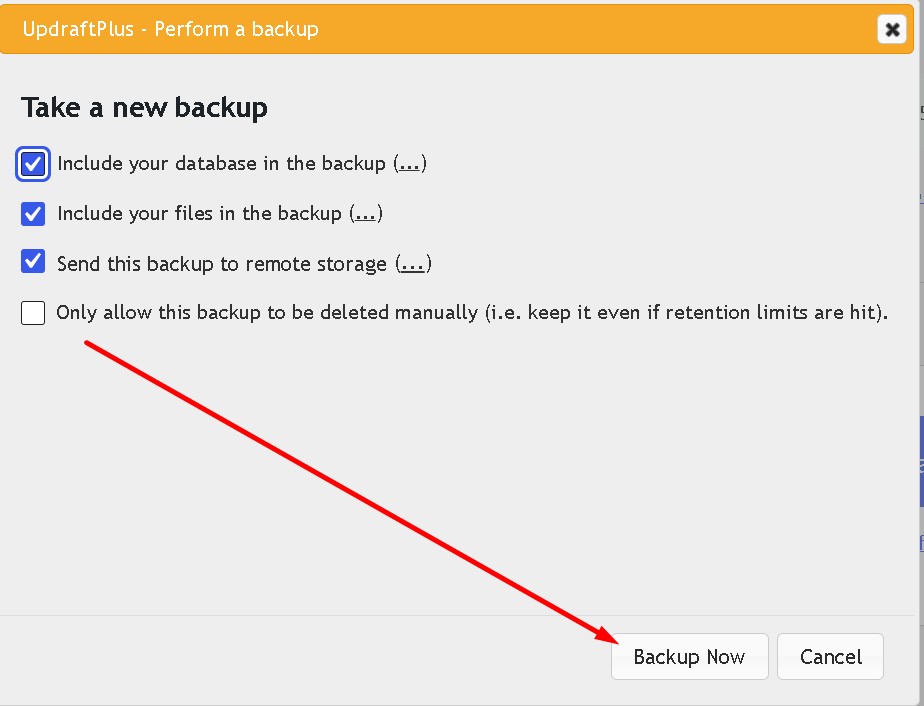
चरण 10. अब आपको Take a new backup का पॉपअप दिखाई देगा, इसमें आपको सभी सेटिंग बाय डिफ़ॉल्ट रखनी है इसके बाद आपको Backup Now के ऊपर क्लिक करना है.
जब आप इतनी प्रक्रिया पूरी कर लेते है तो इसके बाद आपके वर्डप्रेस ब्लॉग का बैकअप बनना शुरू हो जाएगा, ध्यान रखे की वेबसाइट का बैकअप बनने में कुछ मिनट का समय लग सकता है इसलिए जब तक बैकअप बनता है तब तक आपको इंतजार करना होगा, जब बैकअप तैयार हो जाता है तो इसके बाद बैकअप फाइल आटोमेटिक आपके गूगल ड्राइव में सेव हो जाएगी.
UpdraftPlus बैकअप को रिस्टोर कैसे करें
अगर आपने UpdraftPlus में बैकअप बनाया हुआ है और आप किसी कारणवश अपने बैकअप को रिस्टोर करना चाहते है तो इसके लिए आपको कुछ आसान सी प्रक्रिया फॉलो करनी होगी जो की निम्न प्रकार से है.
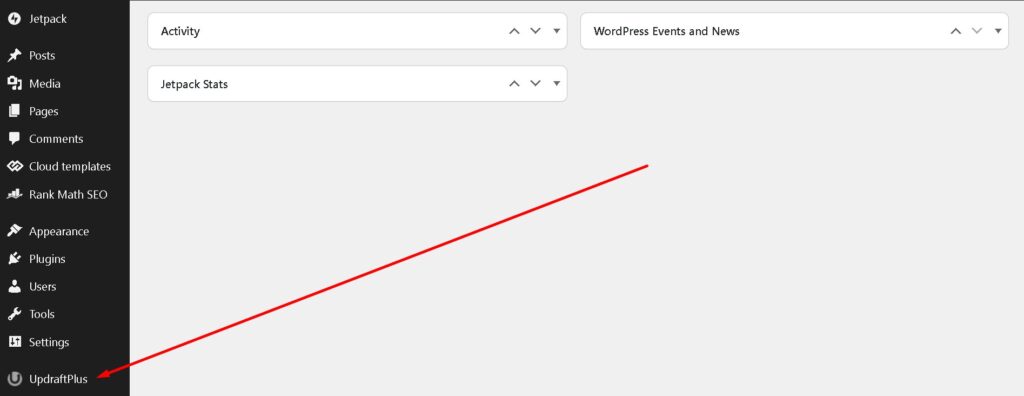
चरण 1. सबसे पहले आपको अपने वर्डप्रेस अकाउंट में लॉग इन करना है, इसके बाद वर्डप्रेस के डैशबोर्ड में आपको UpdraftPlus का विकल्प दिखाई देगा आपको उसके उपर क्लिक करना है.
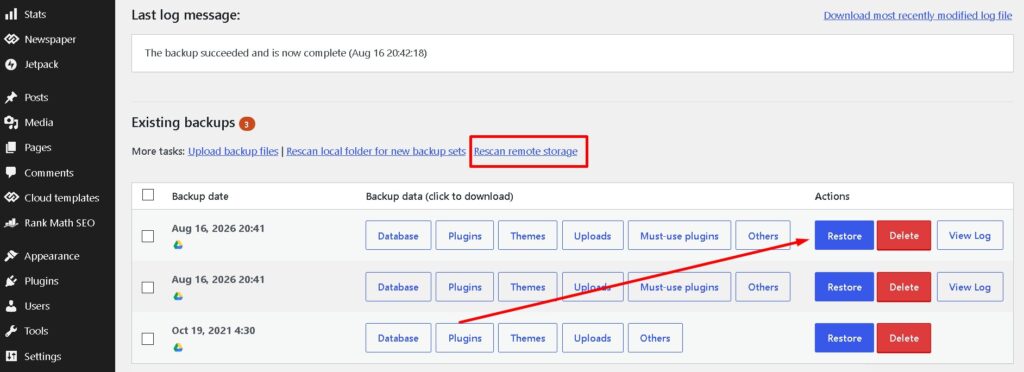
चरण 2. जब आप UpdraftPlus के ऊपर क्लिक करेंगे तो इसके बाद आपको बैकअप और रिस्टोर का पेज दिखाई देगा, इसमें आपको स्क्रॉल डाउन करने निचे आ जाना है, इसके बाद आपको Rescan remote storage के ऊपर क्लिक करें, अब आपको सभी लेटेस्ट बैकअप फाइल दिखाई देगी, इसमें से आप जिस बैकअप फाइल को रिस्टोर करना चाहते है आपको उस बैकअप फाइल के सामने Restore के ऊपर क्लिक करना है.
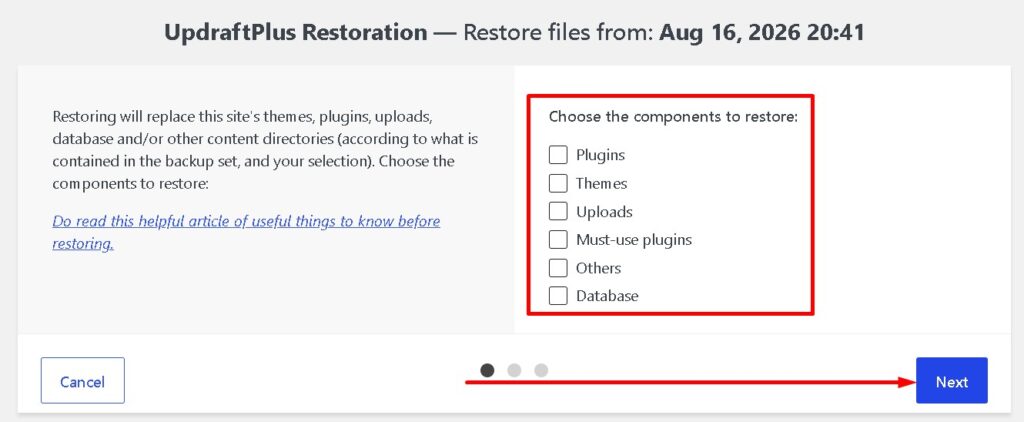
चरण 3. जब आप इतनी प्रक्रिया पूरी कर लेते है तो इसके बाद आपको UpdraftPlus Restoration का पेज दिखाई देगा, इसमें Choose the components to restore में सभी ऑप्शन सेलेक्ट करने है, इसके बाद आपको Next के ऊपर क्लिक करना है.
अब आपका वर्डप्रेस बैकअप डाउनलोड होना शुरू हो जाएगा, ध्यान रखे की बैकअप को डाउनलोड होने में कुछ मिनट का समय लग सकता है, जब बैकअप डाउनलोड हो जाता है तो इसके बाद आपको रिस्टोर का विकल्प दिखाई देगा, इसमें आप रिस्टोर के ऊपर क्लिक करके अपने बैकअप को रिस्टोर कर सकते है.
फाइल मेनेजर से वेबसाइट का बैकअप कैसे ले
अगर आप बिना कोई प्लगइन इनस्टॉल किये पूरी वेबसाइट का बैकअप डाउनलोड करना चाहते है तो आप अपने होस्टिंग अकाउंट में लॉग इन करके फाइल मेनेजर की मदद से भी अपनी वेबसाइट का पूरा बैकअप डाउनलोड कर सकते है, इसके लिए आपको निम्न प्रक्रिया फॉलो करनी होगी.
चरण 1. सबसे पहले आपको अपने होस्टिंग अकाउंट में लॉग इन करना है, इसके बाद आपको फाइल मेनेजर में जाना है, यहाँ पर आपको public_html का फोल्डर दिखाई देगा आपको उसके ऊपर क्लिक करना है.

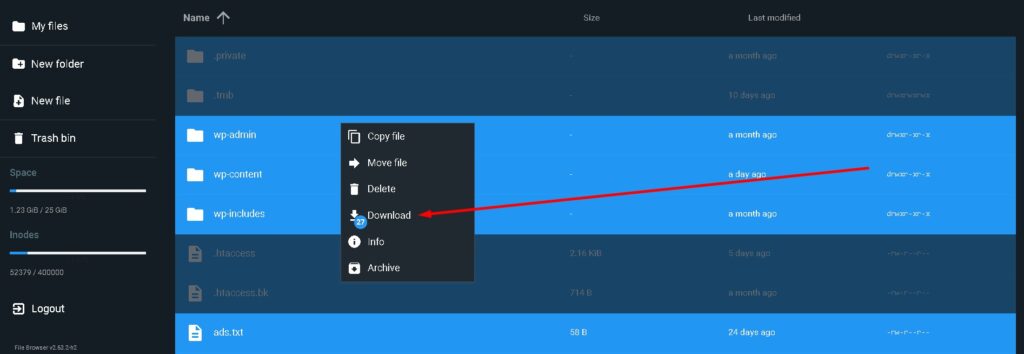
चरण 2. अब आपको public_html के सभी फोल्डर और फाइल की लिस्ट दिखाई देगी, इसमें आपको CTRL + A (Select All) प्रेस करना है, इससे आपकी सभी फाइल एक साथ सेलेक्ट हो जाएगी, इसके बाद आपको माउस से राईट क्लिक करना है एवं Download के ऊपर क्लिक करना है.
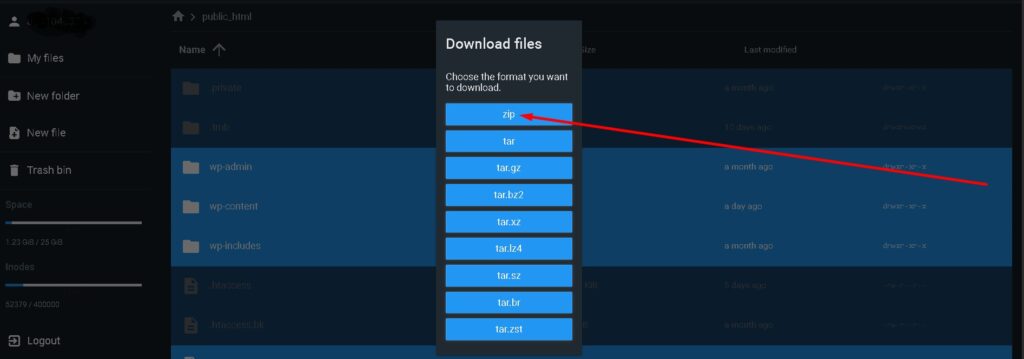
चरण 3. अब आपको Download files का पॉपअप दिखाई देगा, इसमें Choose the format you want to download में आपको ZIP सेलेक्ट करना है.
जब आप इतनी प्रक्रिया पूरी कर लेते है तो इसके बाद आपके कंप्यूटर में आपकी वेबसाइट का बैकअप डाउनलोड होना शुरू हो जाएगा, ध्यान रखे की बैकअप को डाउनलोड होने में कुछ मिनट का समय लग सकता है, इसलिए जब तक बैकअप पूरी तरह से डाउनलोड नही हो जाता तब तक आपको इंतजार करना होगा.
नोट: फाइल मैनेजर से बैकअप लेने पर सिर्फ वेबसाइट की फाइल्स (थीम, प्लगइन, इमेज) डाउनलोड होती हैं, वेबसाइट पूरी तरह रिस्टोर करने के लिए आपको नीचे दिए गए phpMyAdmin वाले तरीके से डेटाबेस बैकअप भी अलग से डाउनलोड करना होगा.
फाइल मेनेजर में बैकअप रिस्टोर कैसे करें
अगर आपने फाइल मेनेजर से अपनी वेबसाइट का बैकअप डाउनलोड किया है और आप उस बैकअप को फाइल मेनेजर में रिस्टोर करना चाहते है तो इसके लिए आपको निम्न प्रक्रिया फॉलो करनी होगी.
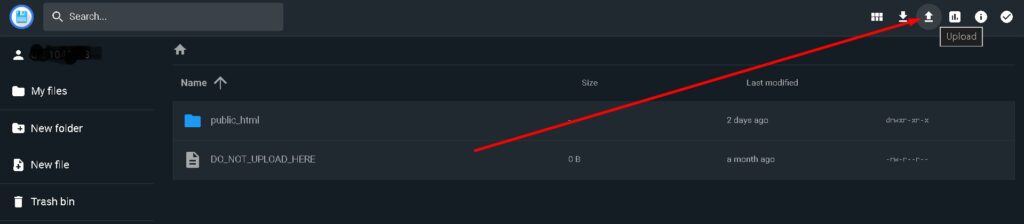
चरण 1. सबसे पहले आपको अपने होस्टिंग अकाउंट में लॉग इन करना है एवं फाइल मेनेजर में जाना है, अब आपको फाइल मेनेजर में सबसे ऊपर Upload का आइकॉन दिखाई देगा आपको उसके ऊपर क्लिक करना है.
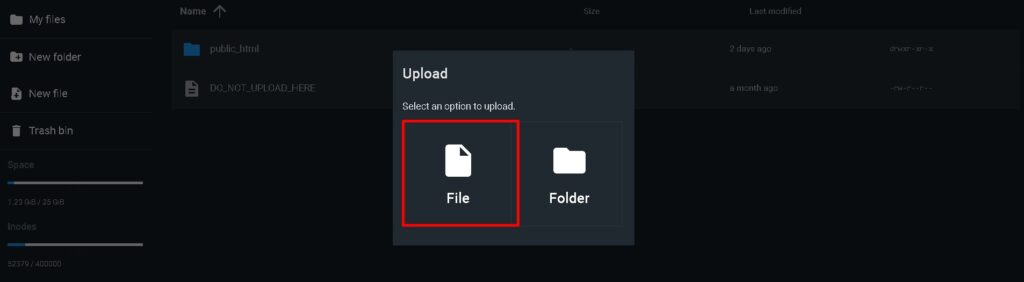
चरण 2. अब आपको Select an option to upload का पॉपअप दिखाई देगा, इसमें आपको फाइल और फोल्डर के 2 विकल्प दिखाई देंगे, इसमें आपको File सेलेक्ट करना है, इसके बाद आपको अपने डेस्कटॉप में उस बैकअप फाइल के ऊपर क्लिक करना है जिसे आप रिस्टोर करना चाहते है.
चरण 3. अब आपके फाइल मेनेजर में बैकअप फाइल डाउनलोड होना शुरू हो जाएगी, इस प्रोसेस को पूरा होने में कुछ मिनट का समय लग सकता है तब तक आपको इंतज़ार करना होगा, जब बैकअप फाइल अपलोड हो जाती है तो आपको अपने माउस की मदद से उस फाइल के ऊपर राईट क्लिक करना है, इसके बाद आपको Extract पर क्लिक करना है.
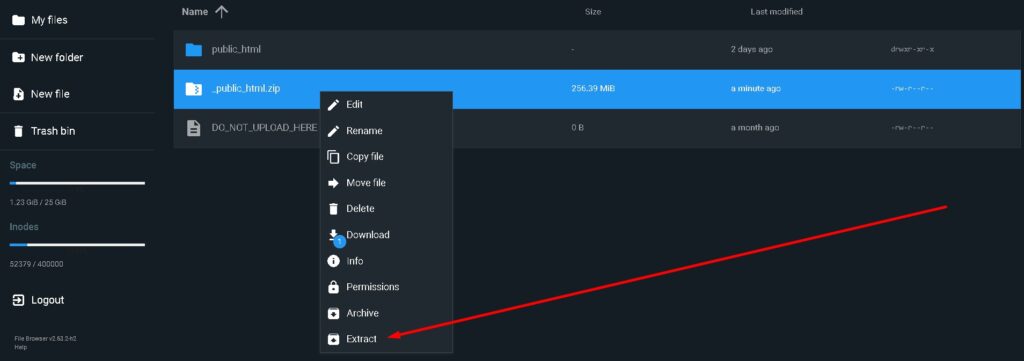
जब आप इतनी प्रक्रिया पूरी कर लेते है तो इसके बाद आपका बैकअप आपके फाइल मेनेजर में रिस्टोर हो जाएगा एवं आपके सभी फाइल और फोल्डर भी फाइल मेनेजर में दिखना शुरू हो जायेंगे.
डेटाबेस का बैकअप कैसे ले
अगर आप बिना कोई प्लगइन इनस्टॉल किये phpMyAdmin में जाकर डेटाबेस का बैकअप डाउनलोड करना चाहते है तो इसके लिए आपको निम्न प्रक्रिया फॉलो करनी होगी.
चरण 1. सबसे पहले आपको अपने phpMyAdmin में लॉग इन करना है, अगर आप चाहे तो अपने होस्टिंग अकाउंट से भी phpMyAdmin में जा सकते है, जब आप phpMyAdmin में आयेंगे तो यहाँ पर आपको Export का ऑप्शन दिखाई देगा आपको उसके ऊपर क्लिक करना है.
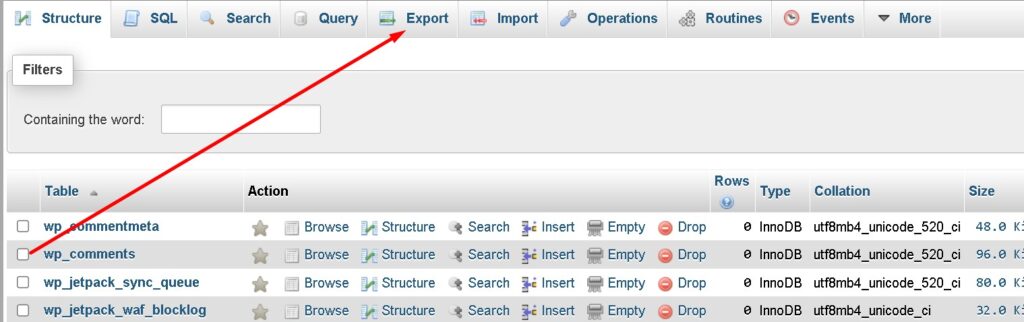
चरण 2. अब आपके सामने एक नया पेज ओपन हो जायेगा, इसमें Export method में आपको Quick – display only the minimal options सेलेक्ट करना है एवं Format में SQL सेलेक्ट करना है, इसके बाद आपको Export के ऊपर क्लिक करना है.
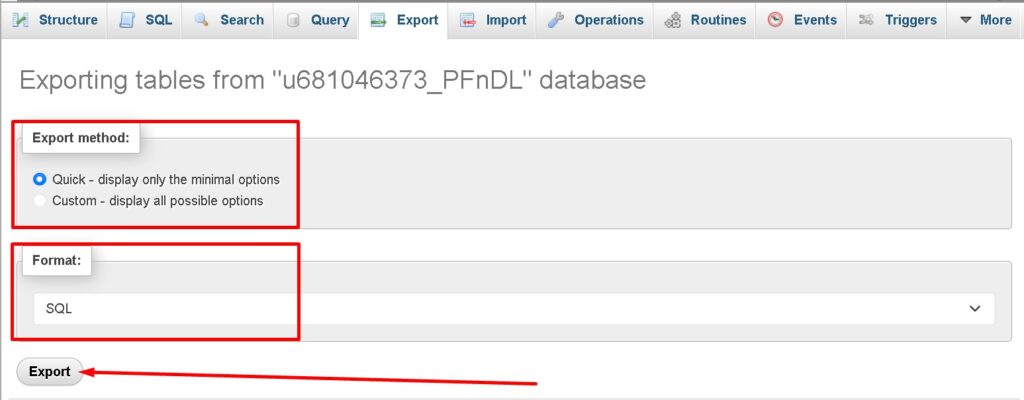
जैसे ही आप एक्सपोर्ट के ऊपर क्लिक करेंगे तो इसके बाद आपके डेटाबेस का बैकअप आपके डेस्कटॉप में डाउनलोड होना शुरू हो जायेगा, इस प्रकार से आप अपने पुरे डेटाबेस का बैकअप एकसाथ डाउनलोड कर सकते है.
Hostinger से बैकअप डाउनलोड कैसे करें
अगर आपकी वेबसाइट hostinger की होस्टिंग पर होस्ट है तो आप अपने hostinger अकाउंट में जाकर भी अपनी वेबसाइट के बैकअप को रिस्टोर या डाउनलोड कर सकते है, इसके लिए आपको निम्न प्रक्रिया फॉलो करनी होगी.
चरण 1. सबसे पहले आपको अपने hostinger अकाउंट में लॉग इन करना है, इसके बाद आपको Website के ऊपर क्लिक करना है, अब आपको hostinger अकाउंट में होस्ट सभी वेबसाइट की लिस्ट दिखाई देगी इसमें से आप जिस वेबसाइट का बैकअप डाउनलोड करना चाहते है आपको उस डोमेन के आगे Tool के ऊपर क्लिक करना है एवं इसके बाद आपको फाइल मेनेजर के ऊपर क्लिक करना है.
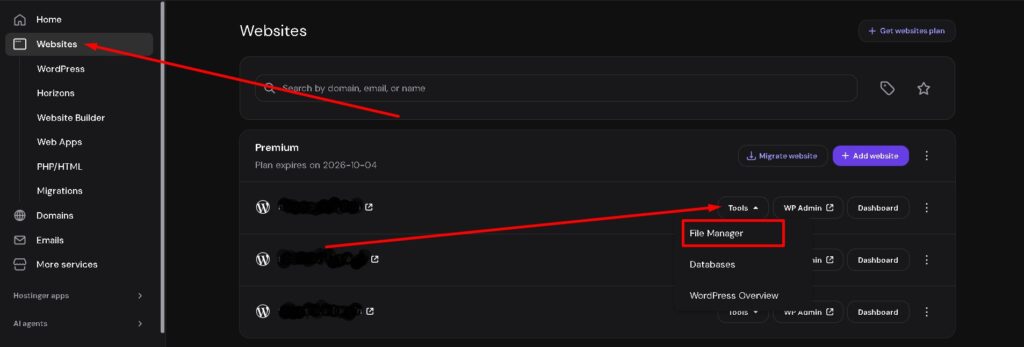
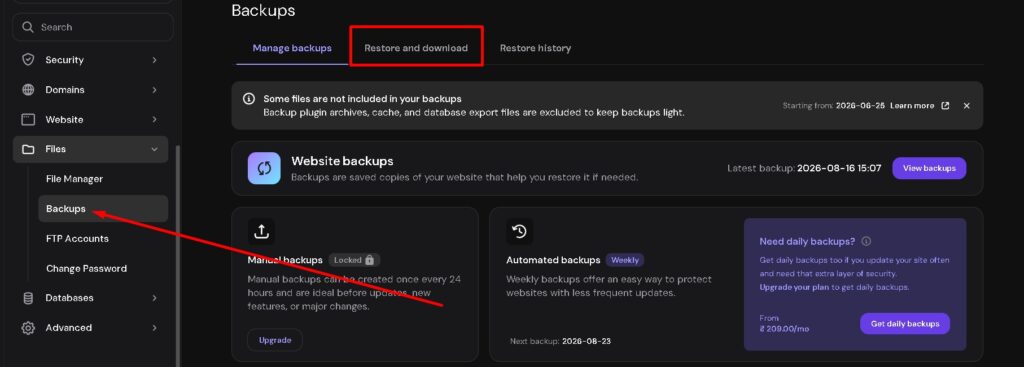
चरण 2. जब आप फाइल मेनेजर में जायेंगे तो यहाँ पर आपको फाइल के सेक्शन में बैकअप का ऑप्शन दिखाई देगा आपको उसके ऊपर क्लिक करना है, इसके बाद आपको Restore and download का ऑप्शन दिखाई देगा आपको उसके ऊपर क्लिक करना है.
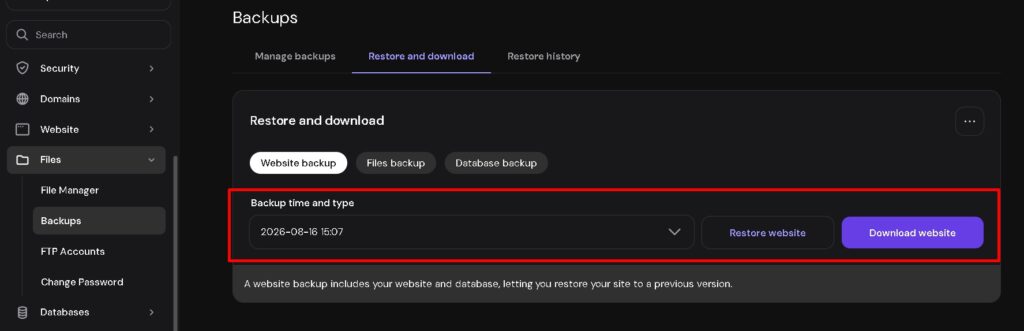
चरण 3. जब आप इतनी प्रक्रिया पूरी कर लेते है तो इसके बाद आपको Backup time and type का ऑप्शन दिखाई देगा, इसमें आपको अपनी जरूरत के हिसाब से नई या पुरानी बैकअप फाइल सेलेक्ट करनी है, इसके बाद अगर आप बैकअप फाइल को रिस्टोर करना चाहते है तो आपको Restore website के ऊपर क्लिक करना है एवं अगर आप बैकअप फाइल को डाउनलोड करना चाहते है तो आपको Download website के ऊपर क्लिक करना है.
1. WordPress Website का Backup लेना क्यों जरूरी है?
वेबसाइट में कोई तकनीकी खराबी (Error), सर्वर क्रैश, हैकिंग अटैक या गलती से डेटा डिलीट होने की स्थिति में पूरी साइट को तुरंत वापस पहले जैसी स्थिति में लाने के लिए बैकअप लेना आवश्यक है.
2. WordPress Backup लेने का सबसे आसान तरीका कौन सा है?
नये ब्लॉगर्स के लिए UpdraftPlus प्लगइन बैकअप लेने का सबसे आसान और सुरक्षित तरीका है, यह ऑटोमैटिक बैकअप लेकर आपकी फाइलें सीधे Google Drive या क्लाउड स्टोरेज पर सेव कर देता है.
3. क्या बिना प्लगइन के WordPress वेबसाइट का बैकअप लिया जा सकता है?
हाँ, बिना प्लगइन के बैकअप लेने के लिए आप होस्टिंग के File Manager से अपनी फाइल्स (public_html) डाउनलोड कर सकते हैं और phpMyAdmin से MySQL डेटाबेस को Export कर सकते हैं.
4. क्या होस्टिंग से ऑटोमैटिक बैकअप मिलता है?
हाँ, Hostinger, Bluehost जैसी ज्यादातर होस्टिंग कंपनियाँ डेली या वीकली ऑटोमैटिक बैकअप की सुविधा देती हैं, जिन्हें आप अपने HPanel या CPanel के ‘Backups’ सेक्शन से रिस्टोर कर सकते हैं.
5. क्या फ्री प्लगइन से वेबसाइट का बैकअप सुरक्षित रहता है?
हाँ, UpdraftPlus और Duplicator जैसे फ्री प्लगइन्स से बैकअप लेना पूरी तरह सुरक्षित हैं और लाखों ब्लॉगर्स वेबसाइट का बैकअप लेने के लिए इन फ्री प्लगइन का इस्तमाल करते है.
6. एक वेबसाइट का बैकअप अधिकतम कितनी बार ले सकते है?
एक वेबसाइट का बैकअप आप अधिकतम कितनी बार ले सकते है इसकी कोई सीमा निश्चित नही है, आप जितनी बार चाहो उतनी बार अपनी वेबसाइट का बैकअप ले सकते हो.
यह भी पढ़े – WordPress में Theme को Install कैसे करें? (2 आसान तरीके)
इस लेख में हमने WordPress Website का Backup कैसे लें इसके बारे में जानकारी प्रदान की है, अगर आपके मन में इससे जुडा किसी भी प्रकार का सवाल है तो आप हमे कमेंट करके बता सकते है एवं जानकारी अच्छी लगे तो इसे सोशल मीडिया पर शेयर जरुर करें.


