

अगर आप एक वर्डप्रेस यूजर है तो अपने ब्लॉग का SEO, Speed Optimization और वेबसाइट को कस्टमाइज करने के लिए आपको विभिन्न प्रकार के प्लगइन की जरूरत पडती है, ऐसे में हम आपको वर्डप्रेस में प्लगइन कैसे इनस्टॉल करते है इसकी विस्तृत जानकारी बता रहे है ताकि आप अपनी वेबसाइट में जरूरत के हिसाब से किसी भी प्लगइन को आसानी से इनस्टॉल कर सके.
WordPress Plugin क्या है?
प्लगइन एक छोटी सी Zip फाइल होती है जिसमे विभिन्न प्रकार की कोडिंग फाइल होती है, इसकी मदद से आप अपनी वर्डप्रेस वेबसाइट में नए फीचर जोड़ सकते है एवं अपनी वेबसाइट के SEO, Speed और Customization आदि को बेहतर बना सकते है, जिस प्रकार से मोबाइल में अधिक फीचर का उपयोग करने के लिए हम एप्लीकेशन इनस्टॉल करते है ठीक उसी प्रकार से वर्डप्रेस में अधिक फीचर का इस्तमाल करने के लिए हमे प्लगइन इंस्टाल करना होता है. वर्डप्रेस में प्लगइन इनस्टॉल करने के निम्न प्रकार के फायदे हो सकते है.
- नए फीचर – प्लगइन की मदद से आप अपनी वेबसाइट में कांटेक्ट फॉर्म, शेयर बटन, ई कोमर्स स्टोर, ऑटो शेयरिंग जैसे फीचर जोड़ सकते है, जैसे Contact Form 7 या WPForms आदि
- SEO – प्लगइन की मदद से आप अपनी वेबसाइट को SEO ऑप्टिमाइज़ कर सकते है, इससे आपकी वेबसाइट पर आर्गेनिक ट्रैफिक बढ़ सकता है जैसे – Rank Math या Yoast SEO आदि
- कस्टमाइज – प्लगइन की मदद से आप अपने ब्लॉग को अपनी पसंद के हिसाब से कस्टमाइज कर सकते है एवं उसमे कोडिंग कर सकते है, जैसे Elementor या Gutenberg आदि
- स्पीड ऑप्टिमाइज़ – कैशिंग, इमेज कंप्रेशन और डेटाबेस क्लीनर जैसे प्लगइन का इस्तमाल करके आप अपनी वेबसाइट की स्पीड को बूस्ट कर सकते है, जैसे – LiteSpeed Cache या WP Optimize आदि.
- सिक्यूरिटी – प्लगइन का इस्तमाल आप अपनी वेबसाइट की सिक्यूरिटी बढाने के लिए भी कर सकते है, यह आपकी वेबसाइट को हैकिंग और स्पैम से बचाते है, जैसे Wordfence Security या Kadence Security आदि
WordPress में Plugin कैसे Install करें?
वर्डप्रेस में प्लगइन इंस्टाल करना बहुत ही आसान है, अगर आप अपने वर्डप्रेस ब्लॉग में किसी भी प्रकार का प्लगइन इनस्टॉल कर रहे है तो इससे पहले आप अपनी वेबसाइट का एक बार बैकअप जरुर बना ले ताकि प्लगइन इनस्टॉल करने के बाद वेबसाइट में कोई एरर आये तो बैकअप की मदद से आप पुराने डाटा को रिस्टोर कर सके, वर्डप्रेस में प्लगइन इनस्टॉल करने के लिए आपको निम्न प्रक्रिया फॉलो करनी होगी.
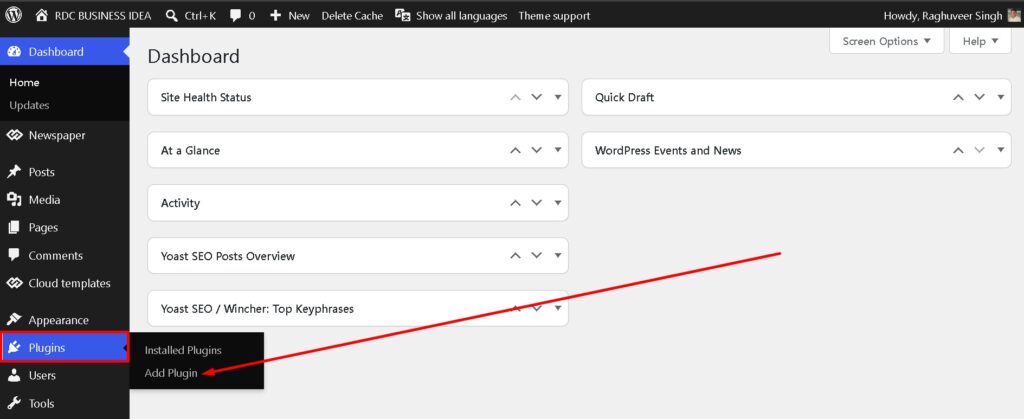
चरण 1. सबसे पहले आपको अपनी वर्डप्रेस वेबसाइट लॉग इन कर लेनी है, इसके बाद वर्डप्रेस के डैशबोर्ड में आपको Plugin के सेक्शन में Add Plugin का विकल्प दिखाई देगा आपको उसके ऊपर क्लिक करना है.
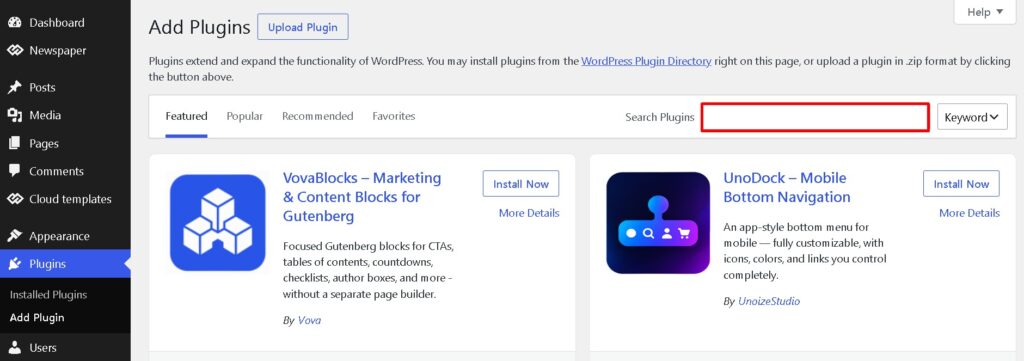
चरण 2. अब आपके सामने प्लगइन का पेज ओपन हो जायेगा, इसमें आपको सर्च बॉक्स के ऊपर क्लिक करना है एवं इसमें आपको उस प्लगइन का नाम लिखकर सर्च करना है जिसे आप अपनी वेबसाइट पर इनस्टॉल करना चाहते है.
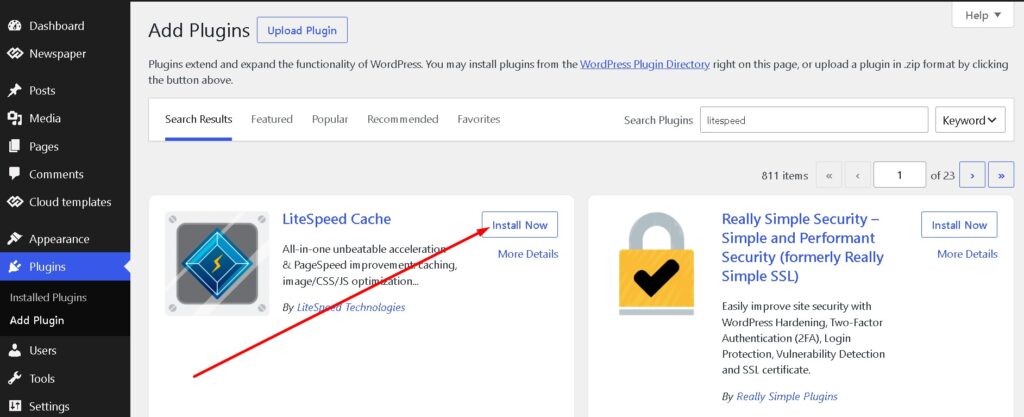
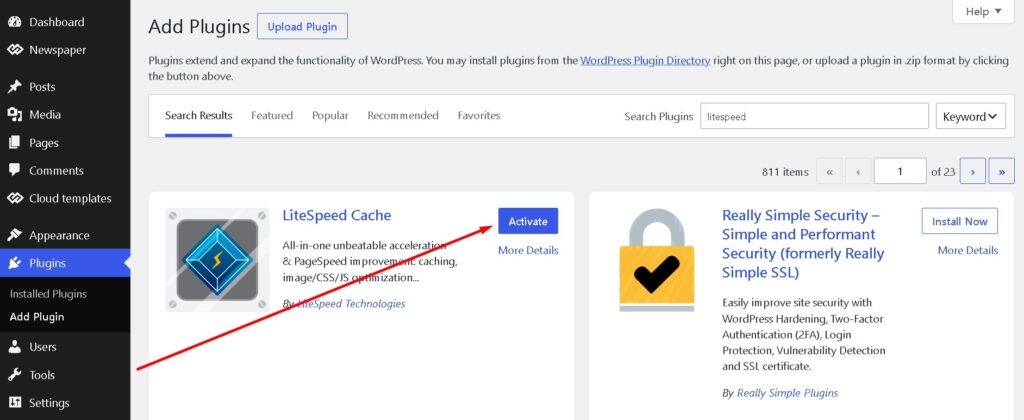
चरण 3. अब आपको सर्च क्वेरी के हिसाब से प्लगइन के नाम दिखाई देंगे, इसमें आपको उस प्लगइन के नाम के ठीक आगे Install Now का विकल्प दिखाई देगा आपको उसके ऊपर क्लिक करना है.
चरण 4. जब आप इनस्टॉल के ऊपर क्लिक करेंगे तो वो प्लगइन आपकी वेबसाइट में इनस्टॉल होना शुरू हो जाएगा, जब प्लगइन इनस्टॉल हो जाता है तो इसके बाद आपको एक्टिवेट के ऊपर क्लिक करना है, जैसे ही आप एक्टिवेट के ऊपर क्लिक करेंगे तो वो प्लगइन आपकी वेबसाइट में एक्टिवेट हो जाएगा, इसके बाद आप उस प्लगइन का इस्तमाल कर सकते है.
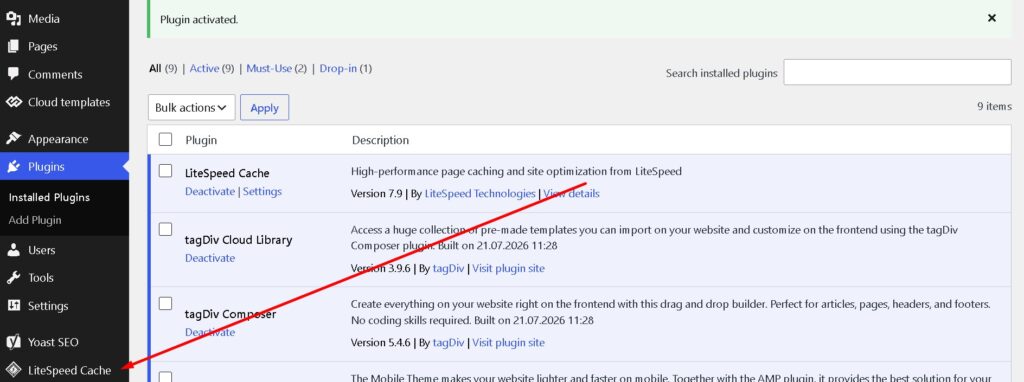
चरण 5. जब आप किसी भी प्लगइन को इनस्टॉल करते है तो उस प्लगइन का नाम आपको अपने वर्डप्रेस डैशबोर्ड के मेनू में दिखाई देगा, आप उस प्लगइन के नाम के ऊपर क्लिक करके उस प्लगइन की अपनी जरूरत के हिसाब से सेटिंग कर सकते है.
अगर आप किसी भी प्लगइन को इनस्टॉल करने से पहले उसके रिव्यु और उस प्लगइन के फीचर आदि के बारे में जानना चाहते है तो आपको प्लगइन सर्च करने पर उस प्लगइन का नाम दिखाई देगा, उस वक्त आपको उस प्लगइन के नाम के ऊपर क्लिक करना है, इसके बाद आपके सामने एक पॉपअप खुल जाएगा जिसमे आपको उस प्लगइन से जुडी पूरी जानकारी देखने के लिए मिल जाएगी.
प्लगइन की ZIP फाइल इनस्टॉल कैसे करें
अगर आप अपनी वेबसाइट में कोई प्रीमियम प्लगइन जैसे WP Rocket या Yoast Premium इनस्टॉल करना चाहते है तो ऐसे में आपको प्रीमियम प्लगइन की ZIP फाइल दी जाती है जिसे आपको मेनुअल तरीके से अपने ब्लॉग में इनस्टॉल करना होता है, वर्डप्रेस में प्लगइन की ZIP फाइल इनस्टॉल करने के लिए आपको निम्न प्रक्रिया फॉलो करनी होगी.
चरण 1. सबसे पहले आपको उस प्लगइन की ZIP फाइल डाउनलोड करनी है जिसे आप अपनी वेबसाइट पर इनस्टॉल करना चाहते है, इसके बाद आपको वर्डप्रेस में लॉग इन करना है, अब आपको प्लगइन के सेक्शन में Add Plugin के ऊपर क्लिक करना है.
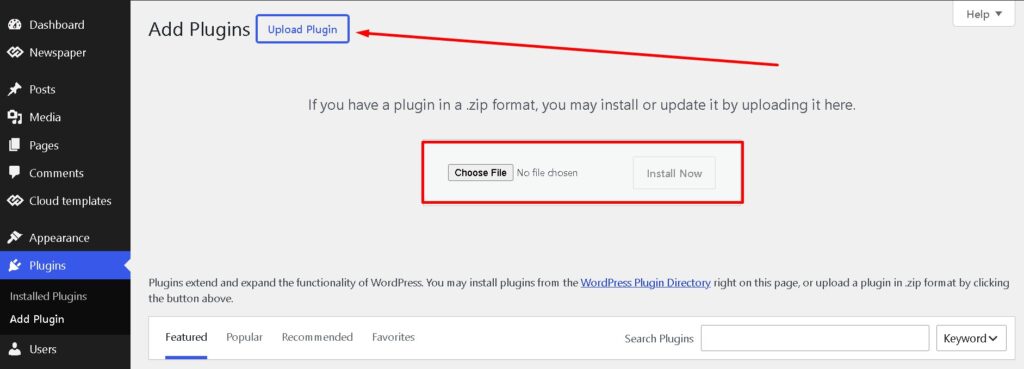
चरण 2. अब आपको प्लगइन इनस्टॉल करने का पेज दिखाई देगा, इसमें आपको Upload Plugin के ऊपर क्लिक करना है, इसके बाद आपको प्लगइन अपलोड करने का पेज दिखाई देगा, इसमें आपको Choose File के ऊपर क्लिक करके वो प्लगइन सेलेक्ट करना है जिसे आप अपनी वेबसाइट पर इनस्टॉल करना चाहते है, इसके बाद आपको इनस्टॉल के ऊपर क्लिक करना है.
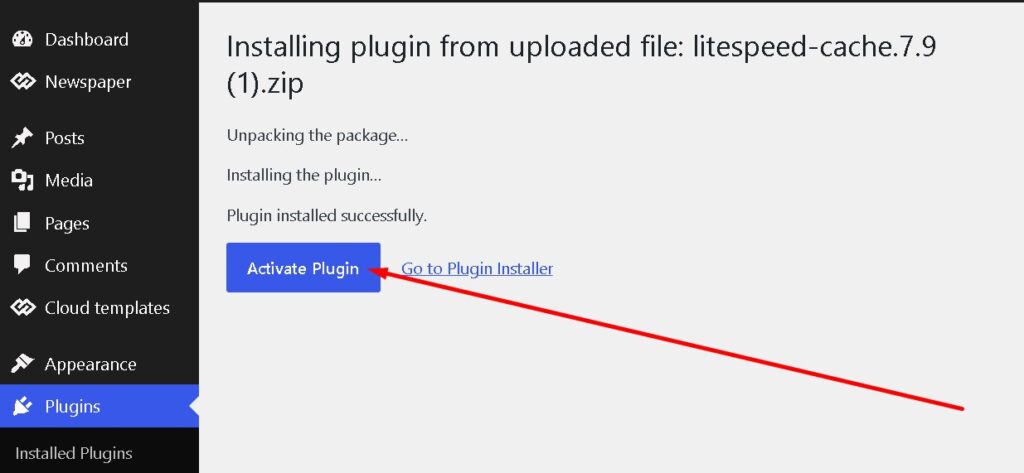
चरण 3. जब आप इनस्टॉल के ऊपर क्लिक करेंगे तो वो प्लगइन इनस्टॉल होना शुरू हो जाएगा, जब प्लगइन इनस्टॉल हो जाता है तो इसके बाद आपको Activate Plugin के ऊपर क्लिक करके उस प्लगइन को अपनी वेबसाइट में एक्टिवेट कर लेना है.
इस तरीके से आप किसी भी प्लगइन की ZIP फाइल को अपनी वेबसाइट पर इंस्टाल कर सकते है, यह फीचर उन लोगो के लिए अधिक उपयोगी साबित होता है जो किसी प्रीमियम प्लगइन को अपनी वेबसाइट पर इनस्टॉल करना चाहते है.
प्लगइन इनस्टॉल करते वक्त सावधानी
जब आप अपनी वेबसाइट पर किसी भी प्लगइन को इनस्टॉल करते है तो उस वक्त आपको कुछ सावधानी बरतनी जरूरी है ताकि आपकी वेबसाइट सुरक्षित रहे, इसके लिए आपको निम्न बाते ध्यान में रखनी चाहिए.
- किसी भी प्लगइन को इनस्टॉल करने से पहले आपको अपनी वेबसाइट का बैकअप बना लेना चाहिये, ताकि अगर कोई प्लगइन इनस्टॉल करने के बाद आपकी वेबसाइट में कोई एरर आये तो आप पुराने बैकअप को रिस्टोर करके अपनी वेबसाइट को लाइव कर सके.
- इंटरनेट पर हजारो वेबसाइट ऐसी है जो प्रीमियम प्लगइन के Nulled वर्शन सेल करती है या फ्री में उपलब्ध करवाती है, आपको किसी भी प्लगइन का Nulled वर्शन अपनी वेबसाइट पर अपलोड नहीं करना चाहिए, इससे आपकी वेबसाइट में वायरस आ सकता है या आपकी वेबसाइट हैक हो सकती है.
- आपको अपनी वेबसाइट पर हमेशा ऑफिसियल वेबसाइट से प्लगइन खरीदकर या डाउनलोड करके ही अपनी वेबसाइट पर इनस्टॉल करना चाहिए, इससे आपकी वेबसाइट सुरक्षित रहेगी एवं आपको भविष्य में किसी भी प्रकार की दिक्कत नही होगी.
- अगर आपके पास प्रीमियम प्लगइन खरीदने के लिए पर्याप्त बजट नहीं है तो आप उस प्लगइन का फ्री वर्शन (अगर उपलब्ध हो) इस्तमाल करे, प्रीमियम प्लगइन की Nulled फाइल को इंटरनेट से डाउनलोड करने का प्रयास न करें.
- ज्यादा प्लगइन इनस्टॉल करने से आपकी वेबसाइट पर लोड बढ़ता है एवं आपकी स्लो हो सकती है, इसलिए केवल उपयोगी प्लगइन ही इनस्टॉल करें एवं अनचाहे प्लगइन को अपनी वेबसाइट से डिलीट कर दे.
- अगर किसी प्लगइन में एक से अधिक फीचर मिल रहे है तो आप उसी प्लगइन से दुसरे फीचर का लाभ ले, अलग अलग फीचर के लिए अलग अलग प्लगइन इस्तमाल न करें.
जब भी आप अपनी वेबसाइट पर कोई प्लगइन इनस्टॉल करते है तो उस वक्त आपको इन सभी बातो का ध्यान रखना चाहिए, इससे आपकी वेबसाइट सुरक्षित रहेगी एवं आपकी वेबसाइट की स्पीड भी अच्छे रहेगी जिससे सर्च रिजल्ट में आपकी वेबसाइट अच्छी रैंक प्राप्त कर सकती है.
WordPress में Plugin कैसे Install करें?
WordPress में Plugin Install करने के लिए Dashboard में Plugins के ऊपर क्लिक करें, इसके बाद Add Plugin पर क्लिक करके प्लगइन का नाम सर्च करें, अब आपको सर्च किये गए प्लगइन का नाम दिखाई देगा इसमें आपको Install Now पर क्लिक करके Activate पर क्लिक करना है.
WordPress में Plugin की ZIP File कैसे Install करें?
WordPress डैशबोर्ड में Plugin पर क्लिक करके Add Plugin पर क्लिक करना है, इसके बाद Upload Plugin के ऊपर क्लिक करके आपको प्लगइन की ZIP File सेलेक्ट करनी है, इसके बाद आपको Install Now पर क्लिक करना है एवं बादमे Activate पर क्लिक करना है.
WordPress में Plugin Install करने के बाद क्या करें?
Plugin Install होने के बाद उसे Activate करना जरूरी है, Plugin को Activate करने के बाद आप उसकी Settings में जाकर अपनी जरूरत के हिसाब से प्लगइन को Configuration कर सकते हैं.
क्या WordPress में Nulled Plugin Install करना चाहिए?
नहीं, WordPress वेबसाइट पर Nulled Plugin Install नहीं करना चाहिए, इनमें Malware या Malicious Code हो सकता है, जिससे वेबसाइट की Security और Data को नुकसान हो सकता है.
WordPress में Plugin को Delete कैसे करें?
WordPress Plugin को डिलीट करने के लिए आपको Plugin के सेक्शन में Installed Plugin के ऊपर क्लिक करना है, इसके बाद आपको वर्डप्रेस में इनस्टॉल सभी प्लगइन की लिस्ट दिखाई देगी, इसमें से आप जिस प्लगइन को डिलीट करना चाहते है आपको उस प्लगइन के निचे Deactivate का आप्शन दिखाई देगा उसके उपर क्लिक करें, जब आप प्लगइन को डीएक्टिवेट करेंगे तो इसके बाद आपको डिलीट का आप्शन दिखाई देगा उसके ऊपर क्लिक करके आप प्लगइन को डिलीट कर सकते है
यह भी पढ़े – WordPress में Child Theme कैसे बनाएं? (100% Free & Secure)
इस लेख में हमने WordPress में Plugin कैसे Install करें इसके बारे में जानकारी प्रदान की है, अगर आपके मन में इससे जुडा किसी भी प्रकार का सवाल है तो आप हमे कमेंट करके पूछ सकते है एवं जानकारी अच्छी लगे तो इसे सोशल मीडिया पर शेयर जरुर करें.


