

चाइल्ड थीम का उपयोग वेबसाइट को सुरक्षित तरीके से कस्टमाइज करने के लिए किया जाता है, क्युकी जब आप चाइल्ड थीम की मदद से वेबसाइट को डिजाईन करते है एवं वेबसाइट में कोई कोड डालते है तो भविष्य में कभी भी आप पैरेंट थीम को अपडेट करेंगे तो इससे आपकी वेबसाइट की डिजाईन खराब नही होगी एवं आपके द्वारा चाइल्ड थीम में डाले गये कोड आटोमेटिक डिलीट या अपडेट नही होगे, चाइल्ड थीम आपकी वेबसाइट की पैरेंट थीम की फाइल्स को सुरक्षित रखने में काफी ज्यादा मदद करती है.
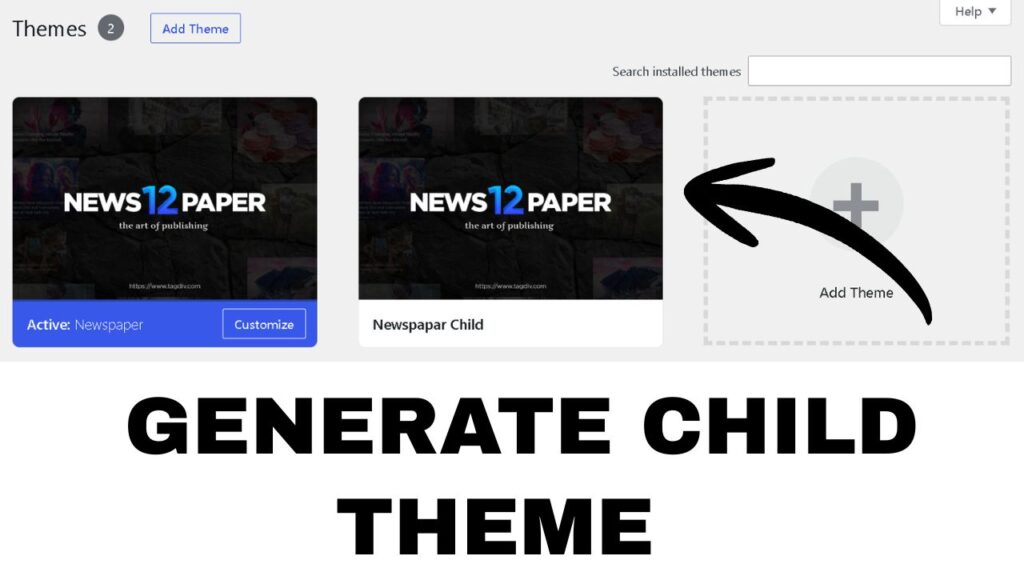
WordPress में Child Theme कैसे बनाएं?
अगर आप एक नए वर्डप्रेस यूजर है तो आपको मेनुअल तरीके से चाइल्ड थीम बनाने में थोड़ी दिक्कत हो सकती है, ऐसे में हम आपको प्लगइन की मदद से चाइल्ड थीम बनाने की प्रोसेस बता रहे है ताकि आप बिना किसी झंझट के मात्र 2 मिनट में अपने थीम का चाइल्ड थीम जनरेट कर सके, इसके लिए आपको निम्न प्रक्रिया फॉलो करनी होगी.
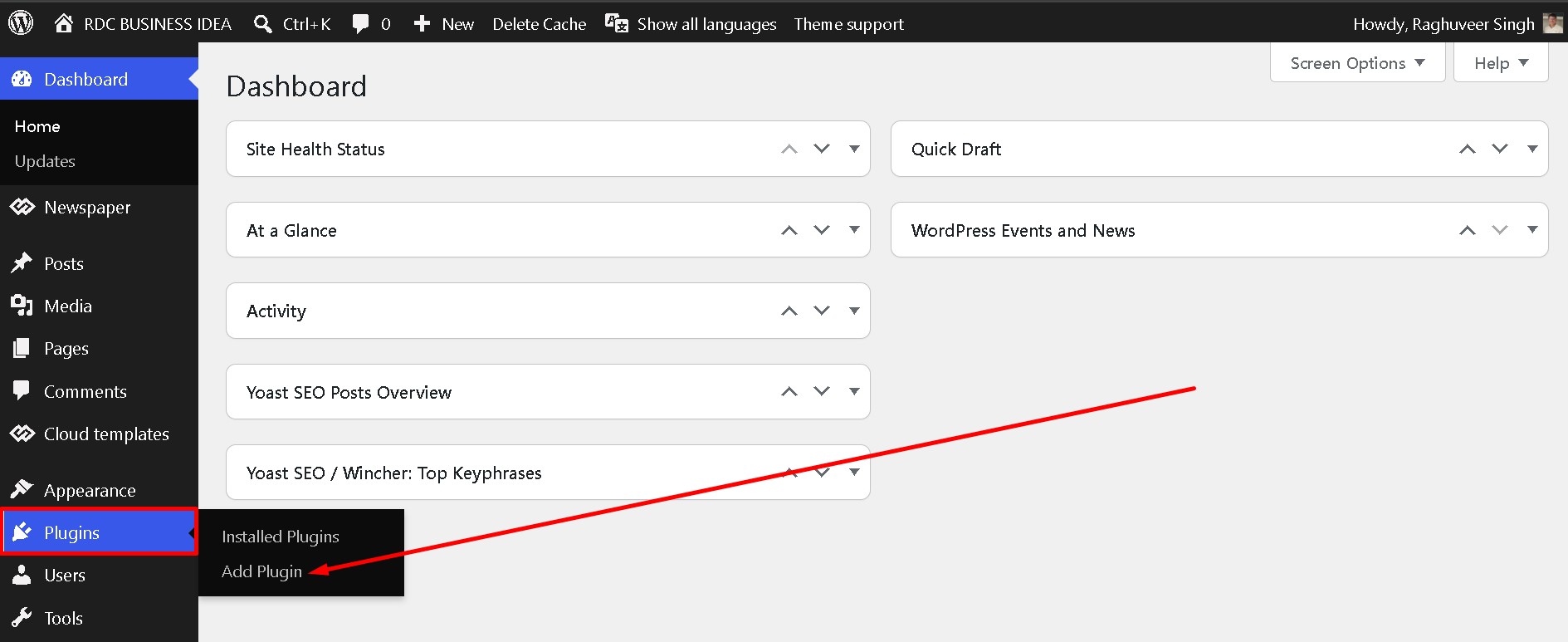
चरण 1. सबसे पहले आपको अपने वर्डप्रेस ब्लॉग में लॉग इन कर लेना है एवं इसके बाद आपको Plugins के ऊपर क्लिक करना है, अब आपको Add Plugin का विकल्प दिखाई देगा आपको उसके ऊपर क्लिक करना है.
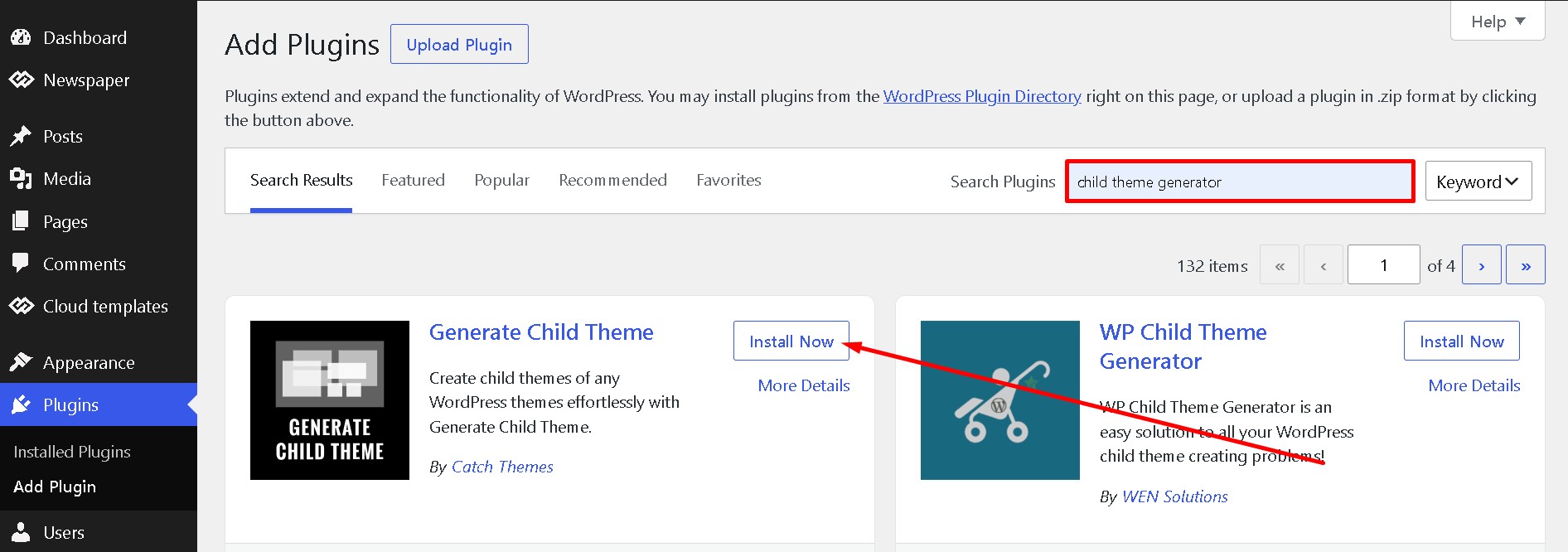
चरण 2. अब आपको Generate Child Theme लिखकर सर्च करना है, इसके बाद आपको Generate Child Theme का प्लगइन दिखाई देगा आपको उसके सामने Install Now के ऊपर क्लिक करना है, जब आप इस प्लगइन को इनस्टॉल कर लेते है तो इसके बाद आपको इसे अपने वर्डप्रेस ब्लॉग में एक्टिवेट कर लेना है.
चरण 3. जब आप Generate Child Theme को एक्टिवेट कर लेते है तो इसके बाद आपको वर्डप्रेस की मेनू में Generate Child Theme का विकल्प दिखाई देगा आपको उसके ऊपर क्लिक करना है, अब आपके सामने Generate Child Theme की सेटिंग ओपन हो जाएगी इसमें आपको निम्न प्रकार से सेटिंग करनी होगी.
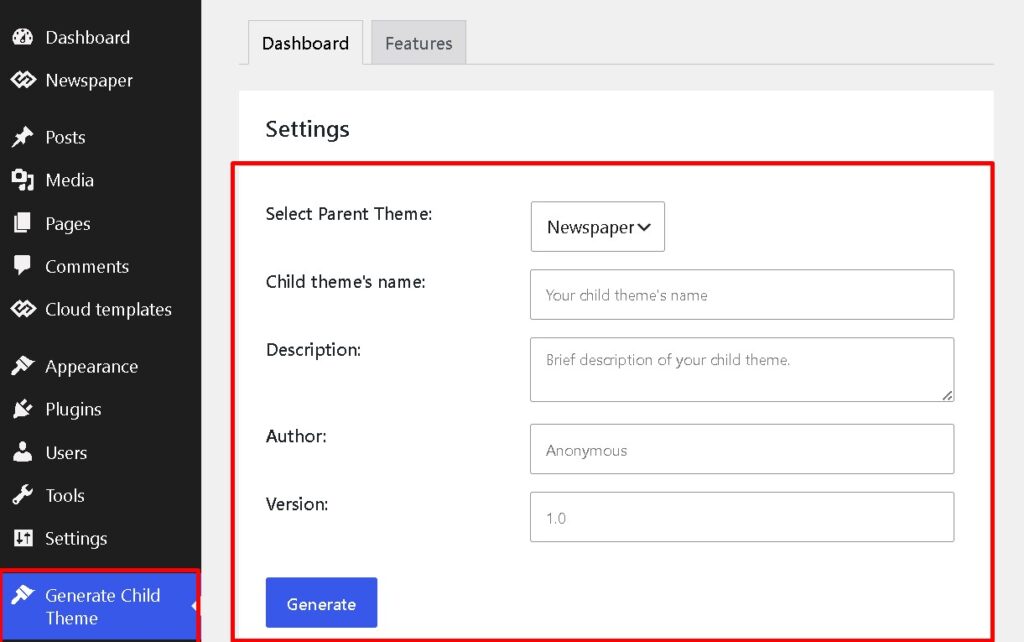
- Select Parent Theme: इसमें आपको वो थीम सेलेक्ट करना है जिसका आप चाइल्ड वर्शन बनाना चाहते है.
- Child theme’s name: आप अपने चाइल्ड थीम का जो भी नाम सेट करना चाहते है वो नाम टाइप करें.
- Description: इसमें आप अपने चाइल्ड थीम का डिस्क्रिप्शन टाइप कर सकते है.
- Author: इसमें आप अपने ब्लॉग का नाम या खुद का नाम डाल सकते है.
- Version: इसमें आप अपने चाइल्ड थीम का वर्शन टाइप कर सकते है.
अगर आप चाहे तो सभी ऑप्शन को बाय डिफ़ॉल्ट भी रख सकते है एवं इसमें बिना कुछ बदलाव किये डायरेक्ट Generate के ऊपर क्लिक कर सकते है, जैसे ही आप Generate के ऊपर क्लिक करेंगे तो इसके बाद आपका चाइल्ड थीम बनना शुरू हो जाएगा.
चरण 4. जब आपका चाइल्ड थीम Generate हो जाता है तो इसके बाद आपको Apprearance पर क्लिक करना है, अब आपको Theme का ऑप्शन दिखाई देगा आपको उसके ऊपर क्लिक करना है.
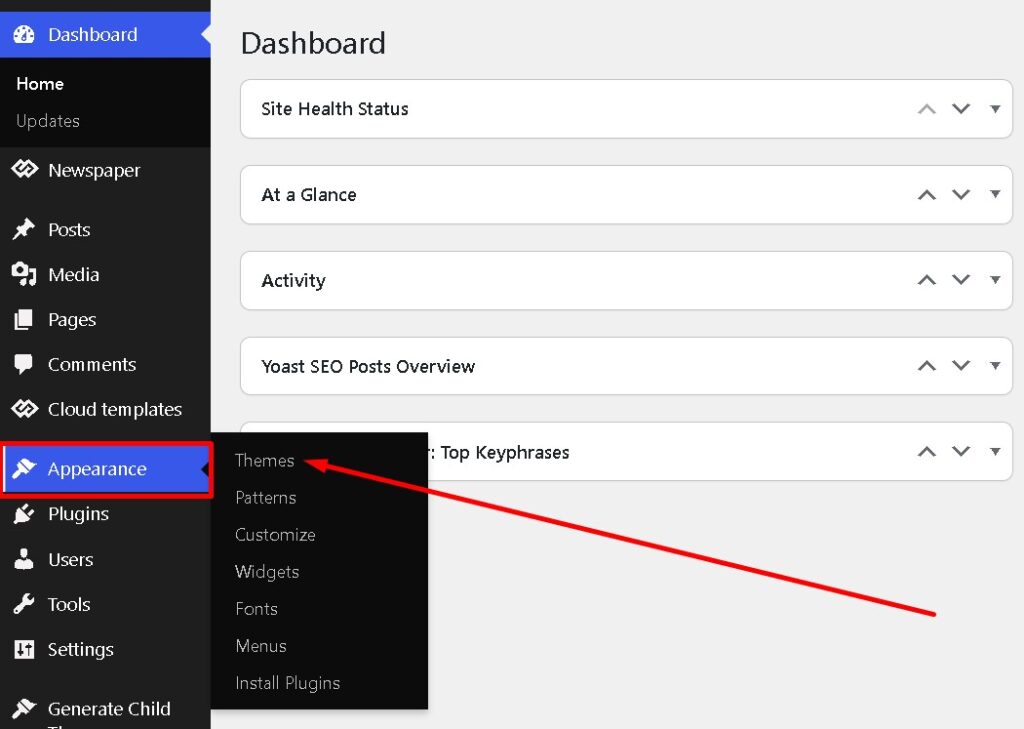
चरण 5. जैसे ही आप थीम के सेक्शन में जायेंगे तो यहाँ पर आपको चाइल्ड थीम की फाइल दिखाई देगी, आपको चाइल्ड थीम के ऊपर क्लिक करके Activate के ऊपर क्लिक करना है.
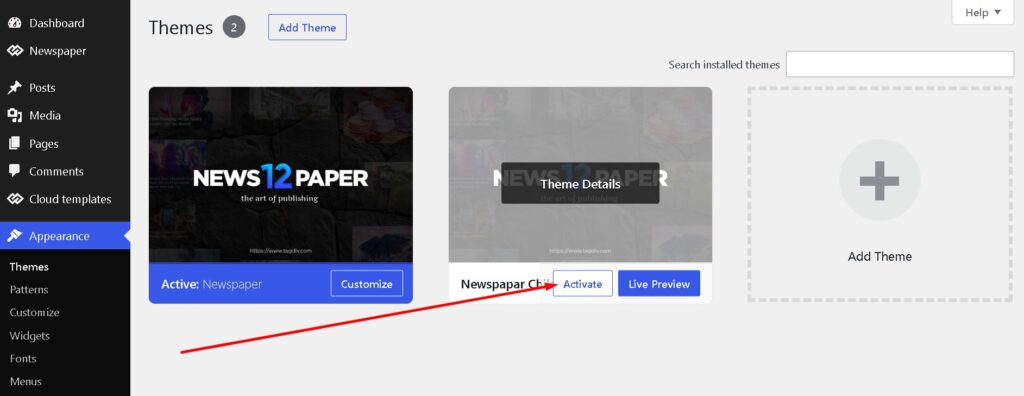
जैसे ही आप इतनी प्रक्रिया पूरी कर लेते है तो इसके बाद आपके वर्डप्रेस ब्लॉग में चाइल्ड थीम सफलतापूर्वक एक्टिवेट हो जाएगा, इसके बाद आप अपनी जरूरत के हिसाब से चाइल्ड थीम को कस्टमाइज कर सकते है.
जब आप अपने थीम का चाइल्ड थीम बना लेते है और उसे एक्टिवेट कर लेते है तो इसके बाद आप अपने ब्लॉग के होमपेज और पोस्ट पर जाकर चेक कर ले की यह थीम आपके ब्लॉग में सही से काम कर रहा है या नही, अगर सब कुछ सही चल रहा है तो इसक बाद अगर आपको Generate Child Theme प्लगइन की जरूरत नहीं है तो आप इस प्लगइन को डिलीट भी कर सकते है, प्लगइन डिलीट करने के बाद चाइल्ड थीम पर इसका कोई असर नहीं होगा.
फाइल मेनेजर से चाइल्ड थीम कैसे बनाये
अगर आप बिना कोई प्लगइन इनस्टॉल किये डायरेक्ट फाइल मेनेजर में चाइल्ड थीम जनरेट करना चाहते है तो इसकी प्रक्रिया बहुत ही आसान है, इसके लिए आपको निम्न प्रोसेस फॉलो करनी होगी.
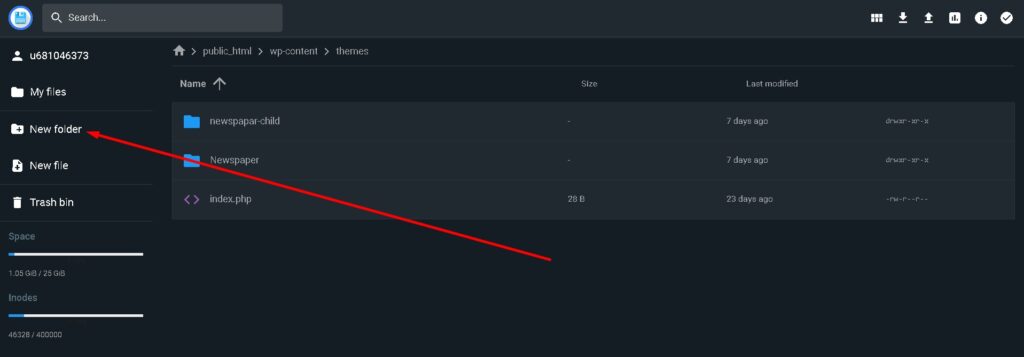
चरण 1. सबसे पहले आपको अपने होस्टिंग अकाउंट में लॉग इन करना है इसके बाद आपको फाइल मेनेजर के सेक्शन में जाना है, जब आप फाइल मेनेजर में जायेंगे तो इसके बाद आपको public_html ➔ wp-content ➔ themes में जाना है, अब आपको कुछ अलग अलग विकल्प दिखाई देंगे इसमें आपको Create Folder का विकल्प दिखाई देगा आपको उसके ऊपर क्लिक करना है.
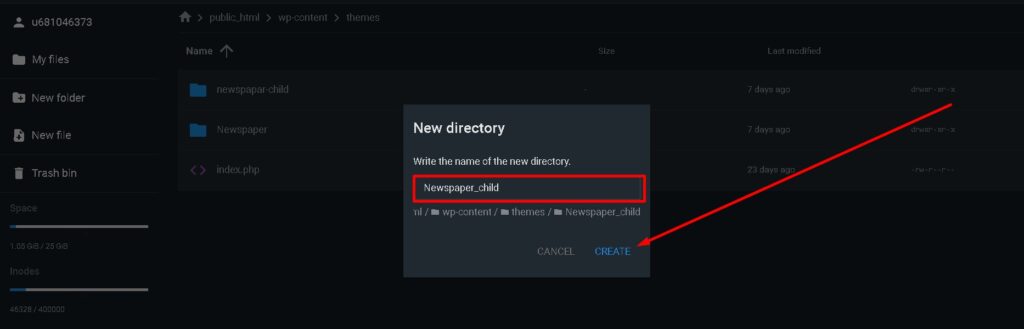
चरण 2. अब आपको एक पॉपअप दिखाई देगा उसमे आप चाइल्ड थीम का जो भी नाम रखना चाहते है आपको वो नाम टाइप करना है, (जैसे Newspaper_child) इसके बाद आपको OK के ऊपर क्लिक करना है.
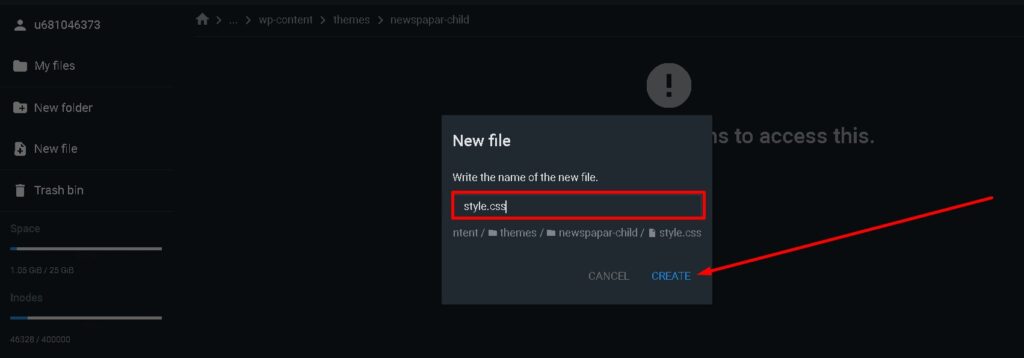
चरण 3. अब आपको चाइल्ड थीम के फोल्डर के ऊपर क्लिक करके उस फोल्डर को ओपन करना है, इसमें आपको सबसे पहले New File के ऊपर क्लिक करना है, अब आपके सामने एक पॉपअप खुल जायेगा इसमें आपको style.css टाइप करके Ok के ऊपर क्लिक करना है, अब आपके सामने style.css की फाइल ओपन हो जायेगी इसमें आपको निचे दी गयी फाइल पेस्ट करनी है.
/*
 Theme Name:   Newspaper Child
 Theme URI:    https://tagdiv.com/
 Description:  Newspaper Child Theme
 Author:       tagDiv
 Author URI:   https://tagdiv.com/
 Template:     Newspaper
 Version:      1.0.0
*/

/* यहाँ आप अपना कस्टम कोड डाल सकते है*/
नोट – यह फाइल Newspaper theme के हिसाब से बनाई गयी है, अगर आप कोई दुसरा थीम इस्तमाल करते है तो आप इस कोड में दी गयी जानकारी को अपडेट करके Newspaper की जगह अपने थीम की जानकारी डाल दे इसके बाद सेव के ऊपर क्लिक करें.
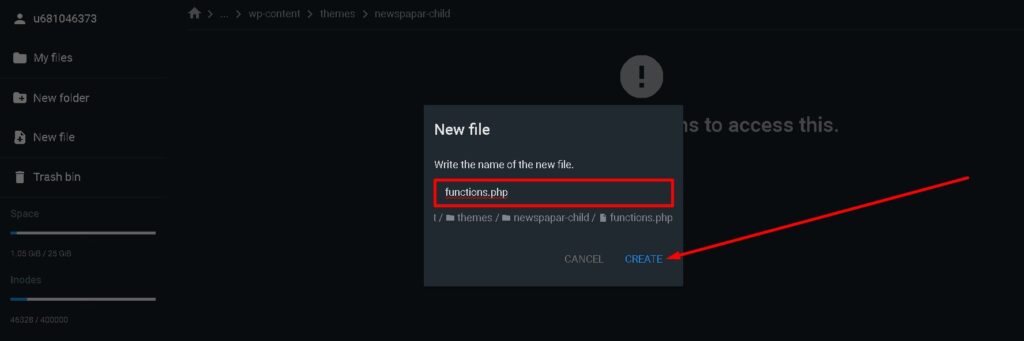
चरण 4. अब आपको दुबारा New File के ऊपर क्लिक करना है, इसके बाद आपको एक पॉपअप दिखाई देगा उसमे आपको functions.php टाइप करके Ok के ऊपर क्लिक करना है, अब आपके सामने functions.php की फाइल ओपन हो जाएगी उसमे आपको निचे दिए गए कोड को कॉपी करके पेस्ट करना है.
<?php
/*-----------------------------------------------------------------------------------*/
/* Custom Child Theme Functions
/*-----------------------------------------------------------------------------------*/

function theme_enqueue_styles() {
    // Parent style load karne ke liye
    wp_enqueue_style( 'newspaper-parent-style', get_template_directory_uri() . '/style.css' );
}
add_action( 'wp_enqueue_scripts', 'theme_enqueue_styles', 11 );
नोट – ध्यान रखे की यह फाइल TagDiv Newspaper थीम को आधार मानकर बनाई गयी है, कुछ थीम में चाइल्ड थीम सेटअप करने की प्रक्रिया अलग अलग हो सकती है.
चरण 5. अब आपको अपने वर्डप्रेस डैशबोर्ड में जाना है, इसके बाद आपको Apprearance के सेक्शन में जाना है एवं Theme के ऊपर क्लिक करना है.
चरण 6. अब आपको Child Theme की फाइल दिखाई देगी, इसके ठीक निचे आपको Activate का विकल्प दिखाई देगा आपको उसके ऊपर क्लिक करके अपने वर्डप्रेस ब्लॉग में Child Theme को एक्टिवेट कर लेना है.
नोट – वर्डप्रेस पर चाइल्ड थीम बनाने से पहले आप अपने वर्डप्रेस ब्लॉग का बैकअप जरुर बना ले ताकि थीम बनाते वक्त कोई टेक्निकल एरर आये तो ऐसे में आप अपने बैकअप का उपयोग करके वर्डप्रेस साईट को दुबारा लाइव कर सके.
Child Theme बनाने के लिए कौन-सा तरीका बेहतर है?
- प्लगइन के द्वारा – यह Beginners के लिए उपयुक्त है, क्युकी इसमें आपको कोडिंग की जरूरत नही पडती एवं आप बिना किसी झंझट के प्लगइन की मदद से चाइल्ड थीम बना सकते है एवं इसमें आपका बहुग ही कम समय खर्च होगा.
- फाइल मेनेजर के द्वारा – यह एडवांस यूजर के लिए उपयुक्त हो सकता है अगर वो प्लगइन इनस्टॉल नहीं करना चाहते, इसमें आपको PHP/CSS की बेसिक जानकारी पता होनी चाहिए एवं इसमें आपको चाइल्ड थीम बनाने में थोड़ा अधिक समय लग सकता है एवं कोई भी त्रुटी होने पर वेबसाइट डाउन होने का खतरा होता है.
1. वर्डप्रेस में चाइल्ड थीम (Child Theme) क्या होती है और इसका इस्तेमाल क्यों किया जाता है?
चाइल्ड थीम एक ऐसी थीम होती है जो अपनी सभी फ़ंक्शनैलिटी को पैरेंट थीम से प्राप्त करती है, इसका उपयोग वेबसाइट में कस्टम कोड डालने के लिए एवं डिजाईन में बदलाव करने के लिए किया जाता है, ताकि जब पैरेंट थीम में अपडेट आये तो उस वक्त थीम अपडेट करने पर आपके द्वारा किया गया कस्टमाइज़ेशन डिलीट न हो.
2. क्या बिना चाइल्ड थीम बनाए वर्डप्रेस वेबसाइट को कस्टमाइज करना सुरक्षित है?
अगर आप पैरेंट थीम के style.css या functions.php जैसी फाइल में कोई भी कोड बदलते है या अपडेट करते है तो जब पैरेंट थीम का नया अपडेट आयेगा तो उस वक्त आपके द्वारा अपडेट किये गए सभी कोड आटोमेटिक डिलीट हो जायेगे.
3. क्या चाइल्ड थीम का इस्तेमाल करने से वेबसाइट की स्पीड (Speed) धीमी हो जाती है?
चाइल्ड थीम बहुत ही हल्की होती है, इससे आपकी वेबसाइट की स्पीड पर बहुत ही कम असर पड़ता है, लेकिन अगर आप चाइल्ड थीम में बहुत सारा भारी या खराब कस्टम कोड जोड़ते है तो इससे स्पीड प्रभावित हो सकती है.
4. क्या चाइल्ड थीम का उपयोग करने के लिए पैरेंट थीम का एक्टिवेट होना जरूरी है?
नही, चाइल्ड थीम का उपयोग करने के लिए आपके वर्डप्रेस में केवल चाइल्ड थीम का एक्टिवेट होना जरूरी है एवं पैरेंट थीम आपकी वेबसाइट पर इनस्टॉल होना अनिवार्य है, अगर आप पैरेंट थीम को डिलीट कर देंगे तो इससे चाइल्ड थीम काम करना बंद कर देगा.
5. क्या चाइल्ड थीम में बदलाव करने पर पैरेंट थीम में भी बदलाव हो जाते हैं?
चाइल्ड थीम में आप किसी भी प्रकार का कस्टमाइज करते है या कोई कोड बदलते है तो यह केवल चाइल्ड थीम में ही सुरक्षित रहता है, इससे आपके पैरेंट थीम की फाइल में किसी भी प्रकार का बदलाव नही होता.
यह भी पढ़े – WordPress में Plugin कैसे Install करें? (2 आसान और सुरक्षित तरीके)
इस लेख में हमने वर्डप्रेस में चाइल्ड थीम कैसे बनाये इसके बारे में विस्तृत जानकारी प्रदान की है जिसकी मदद से आप अपनी वेबसाइट में सुरक्षित तरीके से चाइल्ड थीम बना सकते है, अगर आपको चाइल्ड थीम बनाने में किसी भी प्रकार की परेशानी हो रही है तो आप हमे कमेंट करके बता सकते है एवं जानकारी अच्छी लगे तो इसे सोशल मीडिया पर शेयर जरुर करें.


