

वर्डप्रेस वेबसाइट को डिजाईन एवं कस्टमाइज करने के लिए थीम बहुत ही महत्वपूर्ण होता है, एक अच्छा थीम आपकी वेबसाइट के SEO और स्पीड को बेहतर बनाने में काफी ज्यादा मदद करता है, इस लेख में हम आपको किसी भी वर्डप्रेस वेबसाइट में थीम कैसे लगाते है इसकी पूरी जानकारी विस्तृत रूप से देने वाले है.
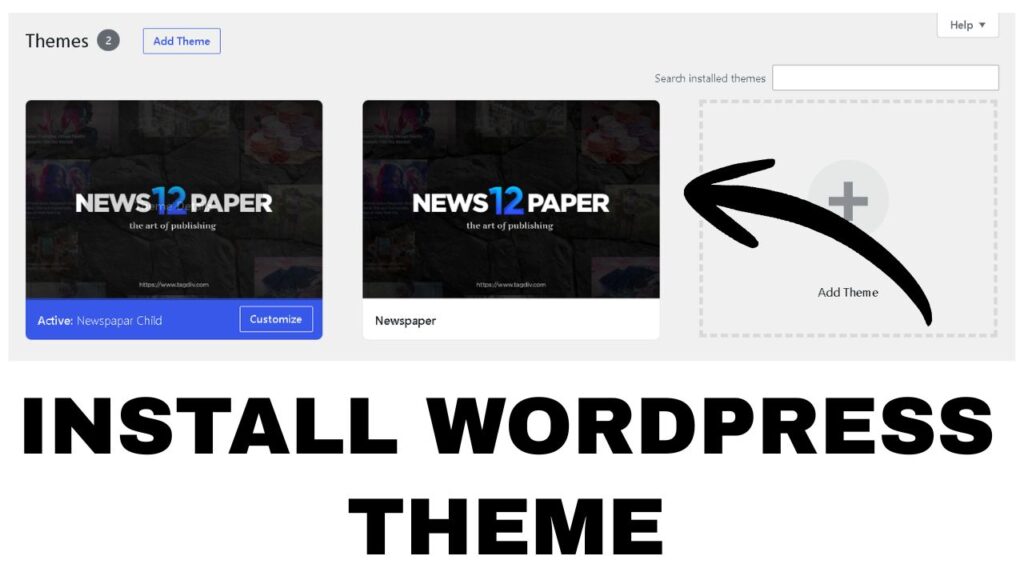
WordPress में Theme को Install कैसे करें
वर्डप्रेस वेबसाइट में थीम इनस्टॉल करने की प्रक्रिया बहुत ही आसान होती है, अगर आप वर्डप्रेस के डिफ़ॉल्ट थीम अपनी वेबसाइट पर इनस्टॉल करना चाहते है तो इसके लिए आपको कुछ आसान सी प्रोसेस को फॉलो करना होगा जो की निम्न प्रकार से है.
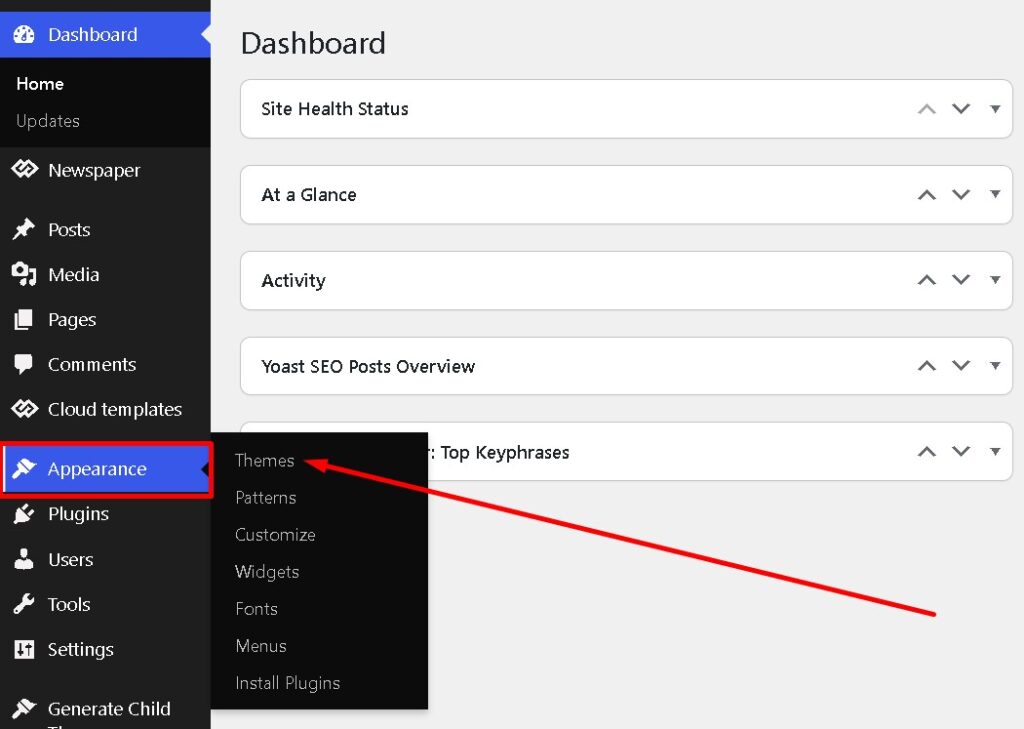
चरण 1. सबसे पहले आपको अपनी वर्डप्रेस वेबसाइट में लॉग इन करना है जिस वेबसाइट में आप थीम इनस्टॉल करना चाहते है, इसके बाद आपको वर्डप्रेस का डैशबोर्ड दिखाई देगा, इसमें आपको Appearance के ऊपर क्लिक करना है एवं बादमे आपको Theme के ऊपर क्लिक करना है.
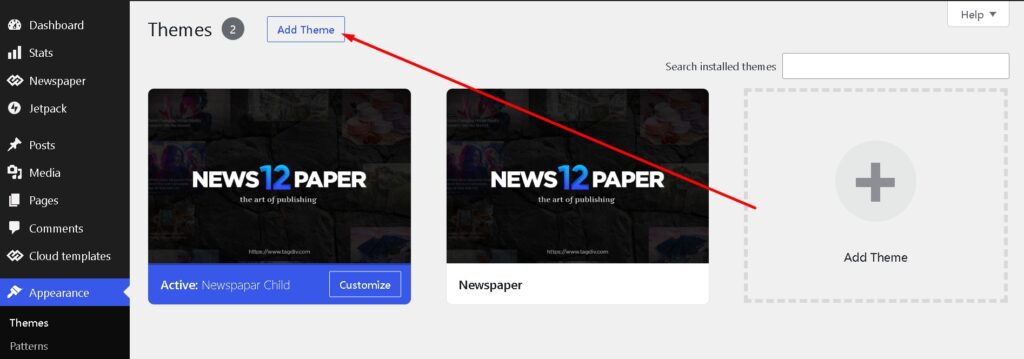
चरण 2. जब आप Themes के ऊपर क्लिक करेगे तो इसके बाद आपको वर्डप्रेस में इनस्टॉल थीम दिखाई देंगे, इसके ठीक ऊपर आपको Add Themes का ऑप्शन दिखाई देगा आपको उसके ऊपर क्लिक करना है.
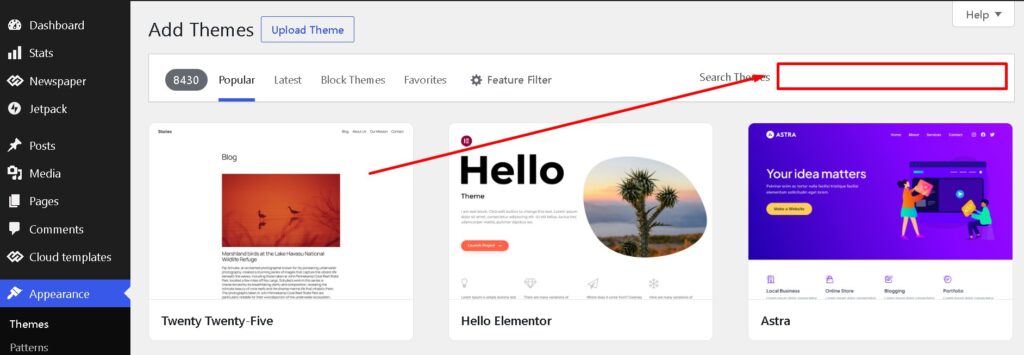
चरण 3. जब आप Add Themes के ऊपर क्लिक करेंगे तो इसके बाद आपको Search Themes के आगे एक सर्च बॉक्स दिखाई देगा, आपको उसके ऊपर क्लिक करना है एवं इसमें आपको उस थीम का नाम लिखकर सर्च करना है जिसे आप अपनी वर्डप्रेस वेबसाइट पर इनस्टॉल करना चाहते है.
चरण 4. जब आप थीम का नाम सर्च करेंगे तो इसके बाद आपको अपने डेस्कटॉप का माउस उस थीम के ऊपर ले जाना है, इसके बाद आपको इंस्टाल का विकल्प दिखाई देगा आपको उसके ऊपर क्लिक करना है, जब आप इनस्टॉल के ऊपर क्लिक करेंगे तो इसके बाद आपकी वर्डप्रेस वेबसाइट में वो थीम इनस्टॉल होना शुरू हो जाएगा.
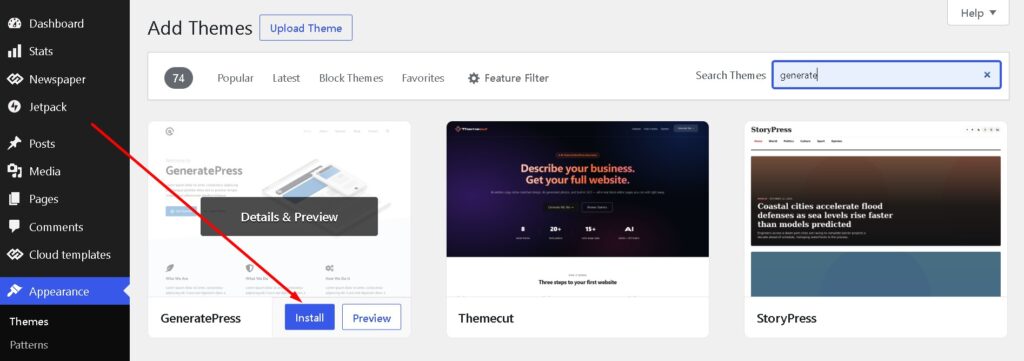
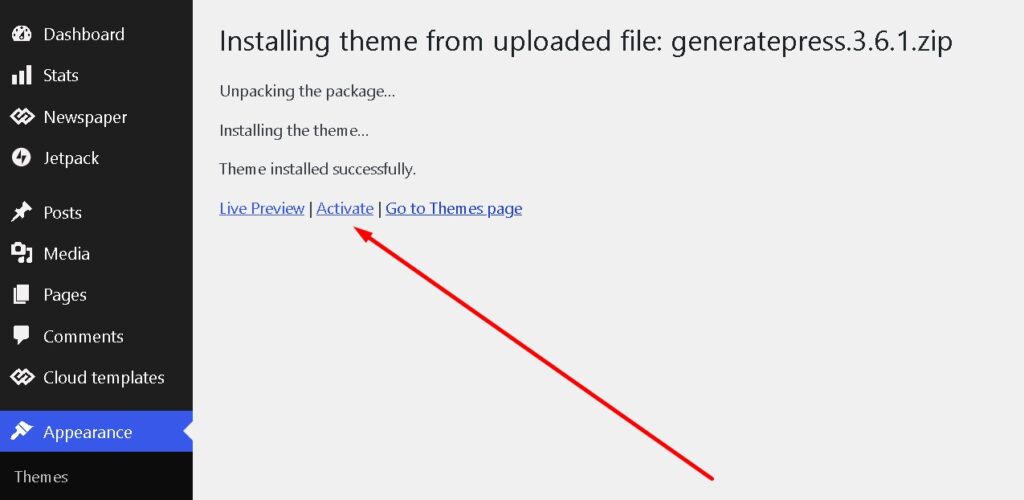
चरण 5. जब आपकी वेबसाइट में थीम इनस्टॉल हो जाता है तो इसके बाद आपको एक्टिवेट का विकल्प दिखाई देगा आपको उसके ऊपर क्लिक करना है. (अगर आप थीम का प्रीव्यू देखना चाहते है तो आप Live Preview के ऊपर क्लिक कर सकते है.
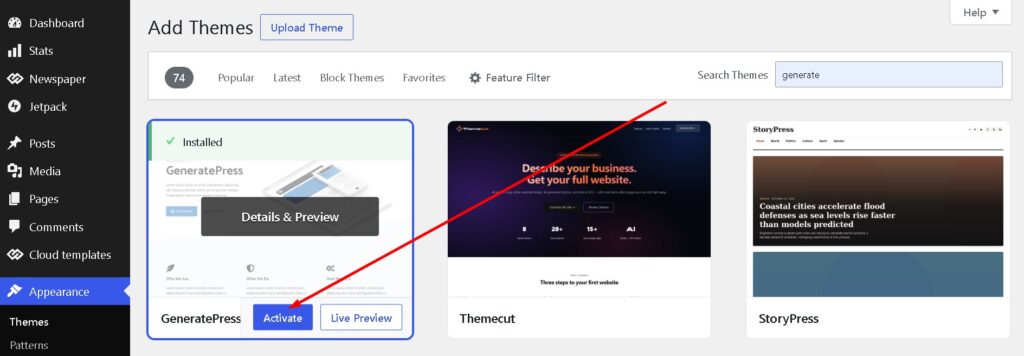
इस तरीके को फॉलो करके आप बहुत ही आसानी से अपनी वेबसाइट में किसी भी नए थीम को इनस्टॉल कर सकते है, ध्यान रखे की इस तरीके से आप वर्डप्रेस में केवल उपलब्ध फ्री थीम को ही इनस्टॉल कर सकते है, इस तरीके से आप प्रीमियम थीम को इनस्टॉल नही कर सकते.
वर्डप्रेस में प्रीमियम थीम इनस्टॉल कैसे करें
अगर आप अपनी वर्डप्रेस वेबसाइट में कोई भी प्रीमियम थीम इनस्टॉल करना चाहते है तो सबसे पहले आपको उस थीम से जुडी ऑफिसियल वेबसाइट पर जाकर प्रीमियम थीम की ZIP फाइल डाउनलोड करनी होगी, जब आप ZIP फाइल को डाउनलोड कर लेते है तो इसके बाद आपको वो थीम अपनी वेबसाइट में इनस्टॉल करने के लिए निम्न प्रक्रिया फॉलो करनी होगी.
चरण 1. सबसे पहले आपको अपनी वर्डप्रेस वेबसाइट में लॉग इन करना है, इसके बाद आपको वर्डप्रेस का डैशबोर्ड दिखाई देगा, इसमें आपको Appearance के ऊपर क्लिक करना है एवं इसके बाद आपको Themes के ऊपर क्लिक करना है.
चरण 2. जब आप Theme के ऊपर क्लिक करेंगे तो इसके बाद आपके सामने एक नया पेज ओपन हो जाएगा, इसमें आपको सबसे ऊपर Add Theme का विकल्प दिखाई देगा आपको उसके ऊपर क्लिक करना है.
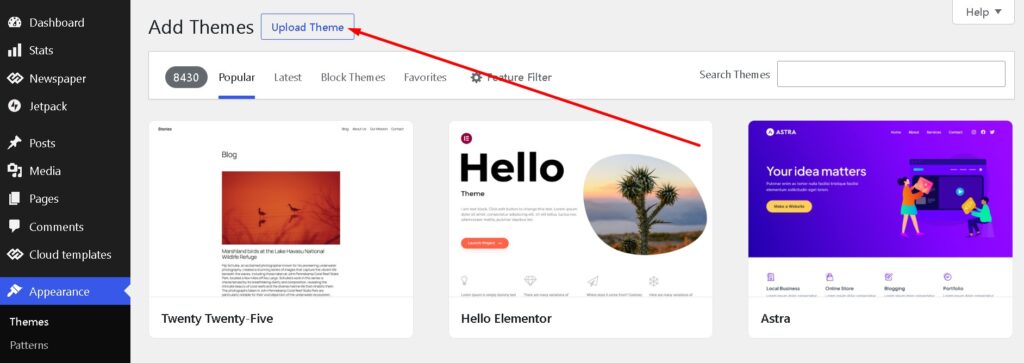
चरण 3. अब आपको नया थीम इनस्टॉल करने का पेज दिखाई देगा, इसमें आपको सबसे ऊपर Upload Theme का ऑप्शन दिखाई देगा आपको उसके ऊपर क्लिक करना है.
चरण 4. अब आपके सामने थीम अपलोड करने का पेज खुल जाएगा, इसमें आपको Choose File के ऊपर क्लिक करना है, इसके बाद आपके डेस्कटॉप का फाइल मेनेजर खुल जायेगा, अब आप जिस थीम को अपनी वेबसाइट पर इनस्टॉल करना चाहते है आपको वो थीम सेलेक्ट करना है एवं इसके बाद आपको Install Now के ऊपर क्लिक करना है.
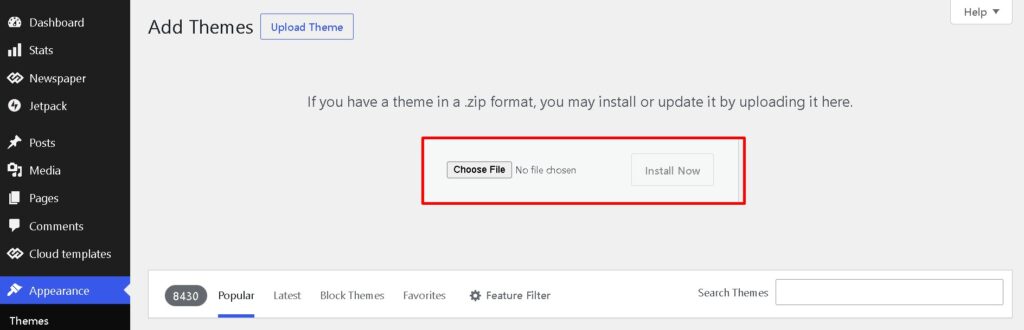
चरण 5. अब आपकी वर्डप्रेस वेबसाइट में वो थीम इनस्टॉल होना शुरू हो जायेगा, जब आपकी वेबसाइट पर थीम इनस्टॉल हो जाता है तो इसके बाद आपको Activate का विकल्प दिखाई देगा आपको उसके ऊपर क्लिक करना है.
नोट – कई बार यूजर को थीम अपलोड करते वक्त upload_max_filesize का एरर दिखाई देता है, अगर आपको इस तरह का एरर दिखाई देता है तो आप .htaccess में निचे दिया गया कोड पेस्ट कर सकते है, इससे आपके वर्डप्रेस में upload_max_filesize का एरर फिक्स हो जायेगा.
php_value upload_max_filesize 128M
php_value post_max_size 128M
php_value memory_limit 256M
फ़ाइल मैनेजर से वर्डप्रेस थीम इनस्टॉल कैसे करें
अगर आप चाहे तो अपने होस्टिंग अकाउंट के फ़ाइल मैनेजर में जाकर भी किसी भी थीम को इनस्टॉल कर सकते है, इसके लिए आपको कुछ आसान सी प्रोसेस को फॉलो करना होगा जो निम्न प्रकार से है.
चरण 1. सबसे पहले आपको अपने होस्टिंग अकाउंट में लॉग इन करना है एवं इसके बाद आपको अपनी वेबसाइट के फ़ाइल मैनेजर में जाना है, जब आप फ़ाइल मैनेजर में जायेंगे तो यहाँ पर आपको public_html का फोल्डर दिखाई देगा उसके ऊपर क्लिक करें.

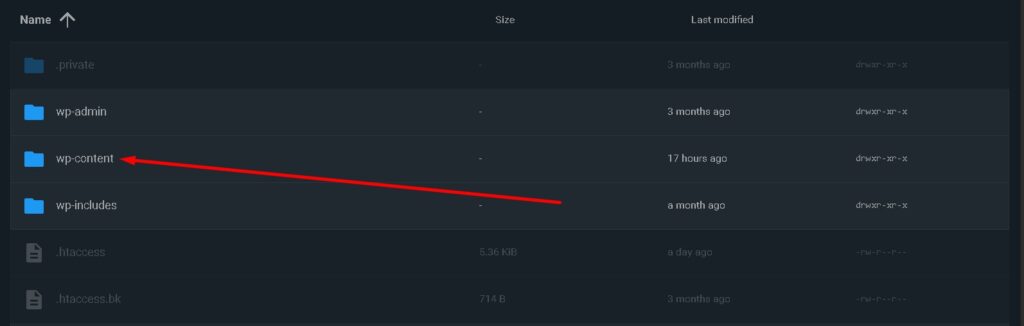
चरण 2. जब आप public_html में जायेंगे तो यहाँ पर आपको अपने ब्लॉग से जुड़े फोल्डर और फाइल दिखाई देगी, इसमें आपको wp-content फोल्डर के ऊपर क्लिक करना है.
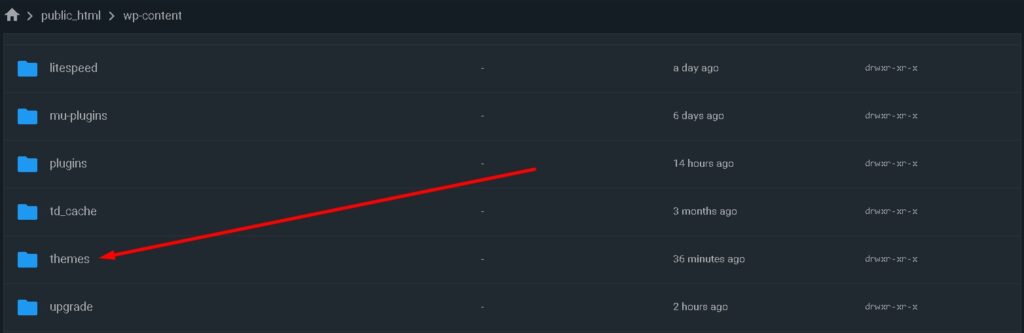
चरण 3. अब आपको wp_content के सभी फोल्डर की लिस्ट दिखाई देगी, इसमें आपको Themes के फोल्डर पर क्लिक करना है.
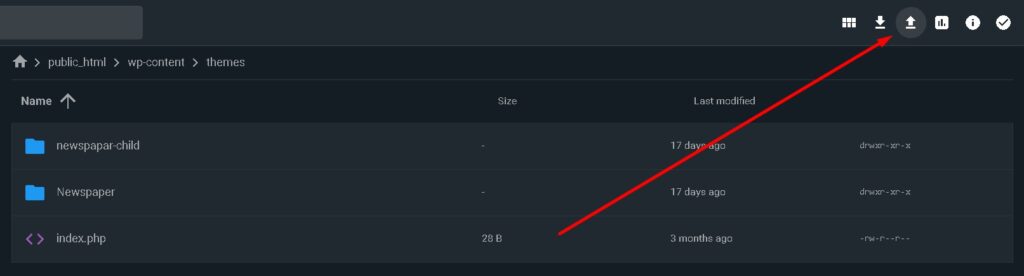
चरण 4. जब आप Themes के फोल्डर में जायेंगे तो इसके बाद आपको इसमें अपलोड का आइकॉन दिखाई देगा, उसके ऊपर क्लिक करके आपको अपनी थीम फाइल सेलेक्ट करनी है एवं उसे अपनी वेबसाइट के फाइल मेनेजर में अपलोड करनी है.
चरण 5. जब आप थीम फाइल को फाइल मेनेजर में अपलोड करेंगे तो वो ZIP फाइल में होगी, अब आपको उसे UNZIP करना होगा, इसके लिए आप थीम फाइल के ऊपर राईट क्लिक करें एवं इसके बाद Extract के ऊपर क्लिक करें.
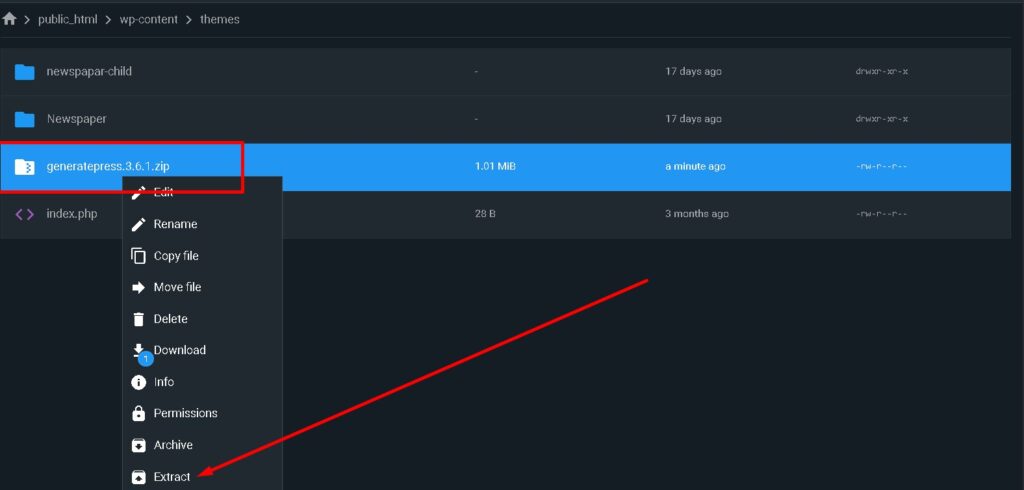
जब आप इतनी प्रक्रिया पूरी कर लेते है तो इसके बाद आपको वर्डप्रेस के डैशबोर्ड में आना है, इसके बाद Appearance > Themes में जाना है, अब आपको यहाँ पर उस थीम का नाम दिखाई देगा जिसे आपने फाइल मेनेजर में अपलोड किया था, इसके बाद आपको उस थीम के ऊपर क्लिक करके वो थीम अपनी वेबसाइट में एक्टिवेट कर लेनी है.
नोट – अगर आप शेयर होस्टिंग का उपयोग करते है एवं अपने ब्लॉग पर आर्गेनिक ट्रैफिक और स्पीड को बढ़ाना चाहते है तो ऐसे में आपको अपने ब्लॉग पर लाइटवेट थीम का उपयोग करना चाहिए, इसके लिए आप GeneratePress, Astra और Kadence जैसे थीम का उपयोग कर सकते है,
थीम इनस्टॉल करने के बाद क्या करें
जब आप वर्डप्रेस पर थीम इनस्टॉल कर लेते है तो इसके बाद अपनी वेबसाइट को कस्टमाइज करने के लिए आपको कुछ आसान से स्टेप को फॉलो करना जरूरी है, इसके लिए आप निम्न बाते ध्यान में रखने.
- थीम इनस्टॉल करने के बाद अपने थीम में ब्लॉग का Logo और Favicon सेट करें
- इसके बाद अपने ब्लॉग का Header से करें एवं Header में मेनू Add करें.
- अब अपने ब्लॉग का Footer कस्टमाइज करें एवं फूटर में जरूरी पेज का लिंक Add करें.
- इसके बाद होमपेज के लेआउट को डेस्कटॉप और मोबाइल के हिसाब से कस्टमाइज करें.
- अब अपने ब्लॉग को मोबाइल डिवाइस में ओपन करें एवं ब्लॉग का मोबाइल व्यू चेक करें.
- इसके बाद ब्लॉग में पसंद के हिसाब से फॉण्ट, फॉण्ट साइज़ और कलर आदि सेट करें.
- अब अपने ब्लॉग का 404 चेक करें एवं 404 पेज को SEO के हिसाब से कस्टमाइज करें.
- इसके बाद अपने ब्लॉग की PageSpeed चेक करें, इसके लिए आप PageSpeed Insights का उपयोग कर सकते है.
ब्लॉग की स्पीड को फ़ास्ट रखने के लिए अपने ब्लॉग में किसी भी प्रकार के भारी या अनचाहे CSS, JS और HTML कोड न डाले, यह आपकी वेबसाइट को स्लो कर सकते है एवं गलत कोड डालने से वेबसाइट का लेआउट ख़राब हो सकता है.
वर्डप्रेस में थीम इनस्टॉल करने से पूर्व सावधानी
वर्डप्रेस में थीम बदलने से पहले या नया थीम इनस्टॉल करने से पहले अपनी वेबसाइट का बैकअप जरुर बना ले, इसके लिए आप UpdraftPlus जैसे प्लगइन का इस्तमाल कर सकते है, इसकी मदद से आप बिलकुल फ्री में अपनी वेबसाइट का बैकअप ले सकते है, बैकअप लेने का सबसे बड़ा फायदा यह होगा की अगर थीम इनस्टॉल करने के बाद वेबसाइट में कोई एरर आता है या आपको उस थीम का लेआउट पसंद नहीं आता तो ऐसे में आप पुराने बैकअप को रिस्टोर कर पाएंगे.
इसके साथ ही ध्यान रखे की इंटरनेट पर हजारो वेबसाइट ऐसी है जो प्रीमियम थीम के Nulled वर्शन को फ्री में या कम कीमत में उपलब्ध करवाती है, इस तरह की थीम में मैलवेयर या हैकिंग का खतरा होता है, इसलिए किसी भी असुरक्षित वेबसाइट से थीम को डाउनलोड न करें, किसी भी थीम को ऑफिसियल वेबसाइट पर जाकर कनूनी रूप से खरीदे और इसके बाद उस थीम का अपनी वेबसाइट पर इस्तमाल करें.
नोट – अगर आप अपने थीम को कस्टमाइज करना चाहते है या अपने थीम में कोई कोड आदि डालना चाहते है तो आपको अपने ब्लॉग में चाइल्ड थीम को इनस्टॉल करना चाहिए एवं उसमे अपनी वेबसाइट को कस्टमाइज करना चाहिए, इसका सबसे बड़ा फायदा यह होगा की भविष्य में जब भी आप अपने थीम को अपडेट करेंगे तो इससे आपके द्वारा डाले गए कोड डिलीट या अपडेट नहीं होगे एवं आपकी वेबसाइट की डिजाईन में किसी भी प्रकार का बदलाव नहीं होगा.
1. वर्डप्रेस वेबसाइट के लिए एक अच्छा थीम चुनना क्यों आवश्यक है?
एक अच्छा और सही थीम आपकी वेबसाइट के SEO (Search Engine Optimization) और लोडिंग स्पीड को बेहतर बनाने में बहुत मदद करता है.
2. वर्डप्रेस वेबसाइट को कस्टमाइज कैसे करें?
थीम को एक्टिवेट करने के बाद आप अपने थीम की सेटिंग में जाकर अपने थीम को जरूरत के हिसाब से कस्टमाइज कर सकते है एवं वर्डप्रेस लॉग इन करने के बाद आपको Appearance के सेक्शन में कस्टमाइज का आप्शन दिखाई देगा उसके ऊपर क्लिक करके भी आप अपने ब्लॉग को कस्टमाइज कर सकते है.
3. क्या हम वर्डप्रेस डैशबोर्ड से ही प्रीमियम थीम इंस्टॉल कर सकते हैं?
नहीं, WordPress.org theme directory से उपलब्ध themes को dashboard से search करके install किया जा सकता है, प्रीमियम थीम के लिए आपको उसकी ZIP फाइल अपलोड करनी होती है.
4. वर्डप्रेस फ्री थीम और प्रीमियम थीम में क्या अंतर है.
फ्री थीम में आपको वेबसाइट कस्टमाइज करने के लिए लिमिटेड फीचर दिए जाते है जबकि प्रीमियम थीम को इनस्टॉल करने के लिए आपको वो थीम खरीदनी होती है एवं इसमें आपको सभी बेसिक और एडवांस फीचर मिल जाते है जिसकी मदद से आप अपनी वेबसाइट को मनचाहे तरीके से कस्टमाइज कर सकते है.
5. नया थीम इंस्टॉल करने से पहले कौन सी मुख्य सावधानी रखनी चाहिए?
किसी भी नए थीम को इंस्टॉल करने से पहले अपनी वेबसाइट का पूरा बैकअप (Backup) जरूर ले लें, ताकि किसी भी प्रकार का एरर आने पर डेटा रिस्टोर किया जा सके, इसके अलावा आपको हमेशा ऑफिसियल वेबसाइट से थीम डाउनलोड करके अपनी वेबसाइट पर इनस्टॉल करनी चाहिए ताकि आपकी वेबसाइट में किसी भी प्रकार का मैलवेयर न आये.
6. वर्डप्रेस थीम को अपडेट करने का क्या फायदा है ?
अगर आप अपने थीम को समय समय पर अपडेट करते है तो इससे आपको थीम में नए नए फीचर देखने के लिए मिल सकते है एवं पुराने वर्शन में कोई बग आदि होगे तो वो भी नए अपडेट के साथ फिक्स हो जायेगे.
यह भी पढ़े – WordPress में Plugin कैसे Install करें? (2 आसान और सुरक्षित तरीके)
इस लेख में हमने WordPress में Theme को Install कैसे करें इसके बारे में जानकारी प्रदान की है, अगर आपके मन में इससे जुडा किसी भी प्रकार का सवाल है तो आप हमे कमेंट करके बता सकते है एवं जानकारी अच्छी लगे तो इसे सोशल मीडिया पर शेयर जरुर करें.


